Przewodnik po codziennej pracy z panelem: kopie zapasowe, przywracanie, historia i raporty. Konfigurację systemu, czyli serwery, repozytoria i konta, opisuje instrukcja administratora.
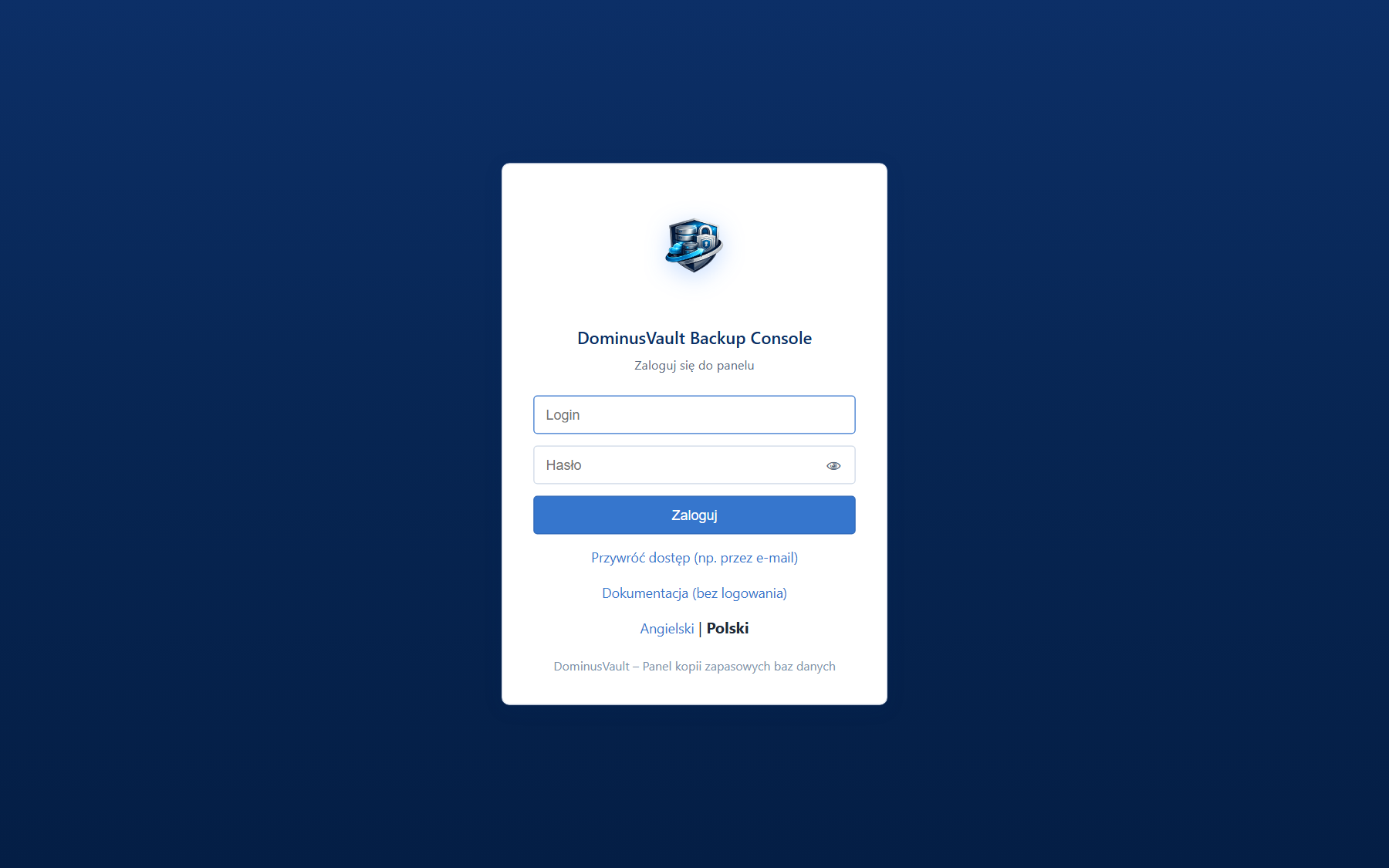
Otwórz adres panelu podany przez administratora i zaloguj się swoim loginem i hasłem. Jeśli zapomniałeś hasła, a w systemie skonfigurowano pocztę, skorzystaj z linku Zapomniałem hasła na stronie logowania.
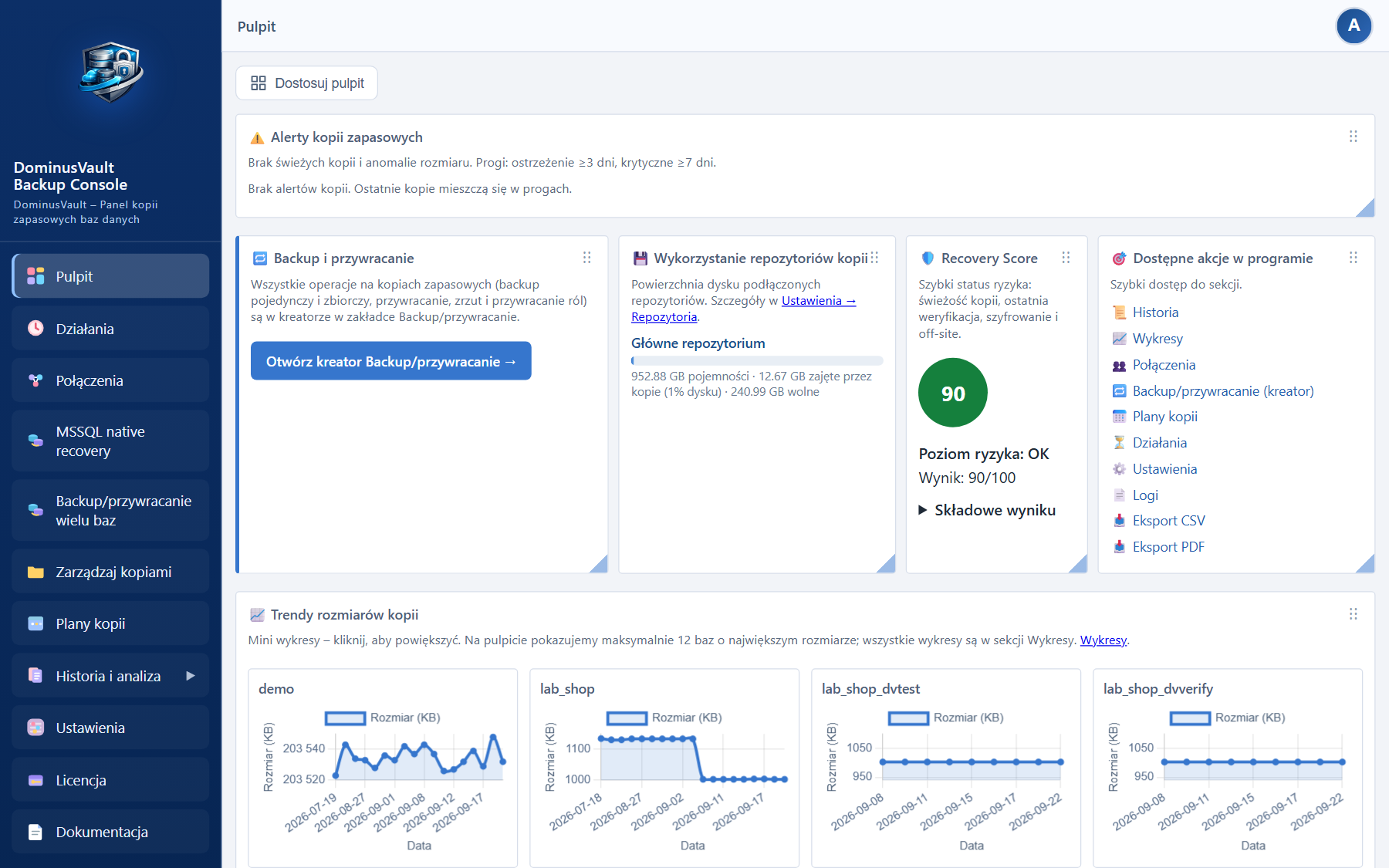
Pulpit to strona startowa po zalogowaniu. Możesz włączać i chować poszczególne widżety, przeciąganiem zmieniać ich kolejność oraz rozmiar. Najczęściej przydają się:
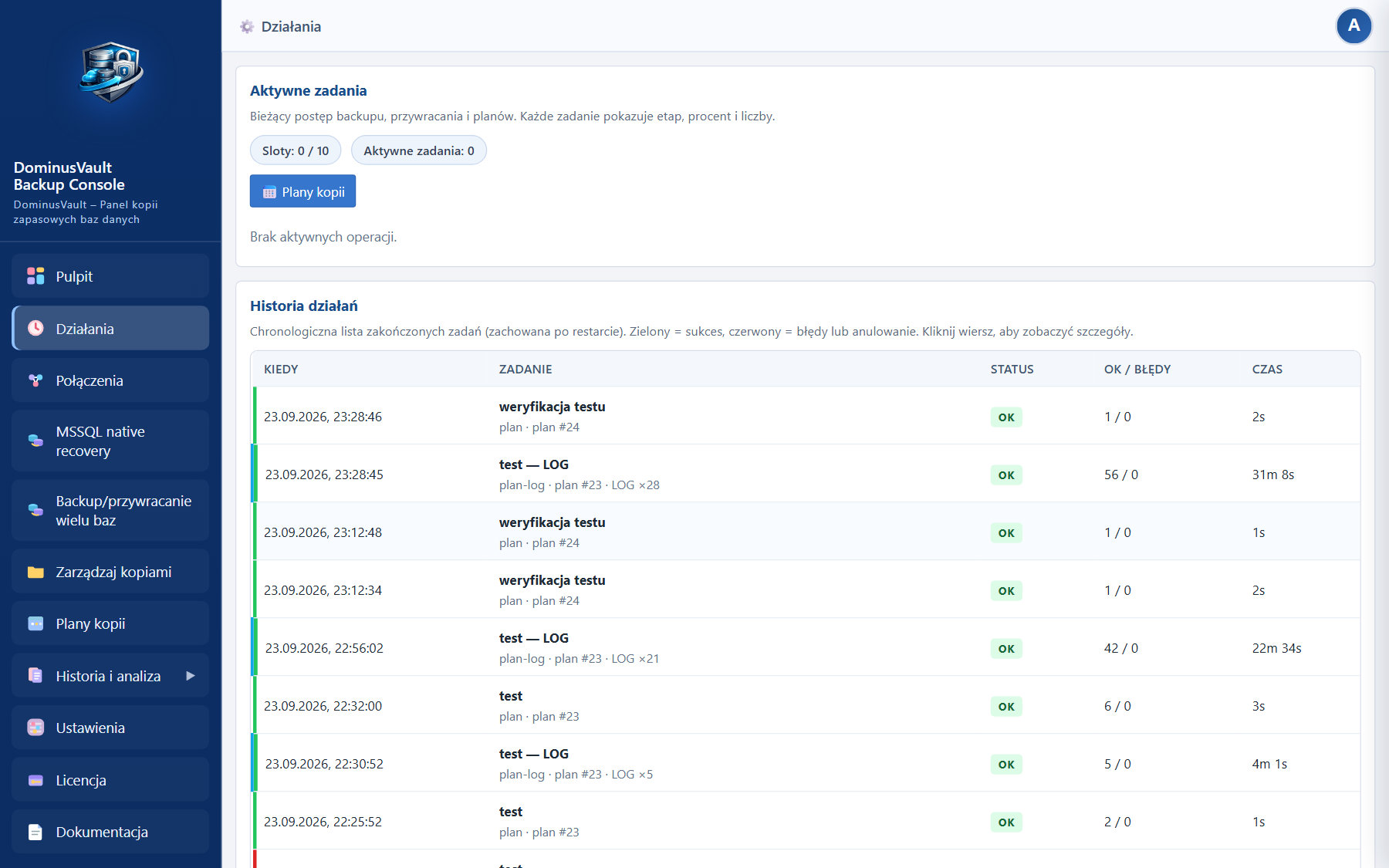
Menu Działania znajdziesz zaraz pod Pulpitem. Pokazuje równoległe zadania kopii, przywracania i planów: etap, procent, liczbę baz oraz log.
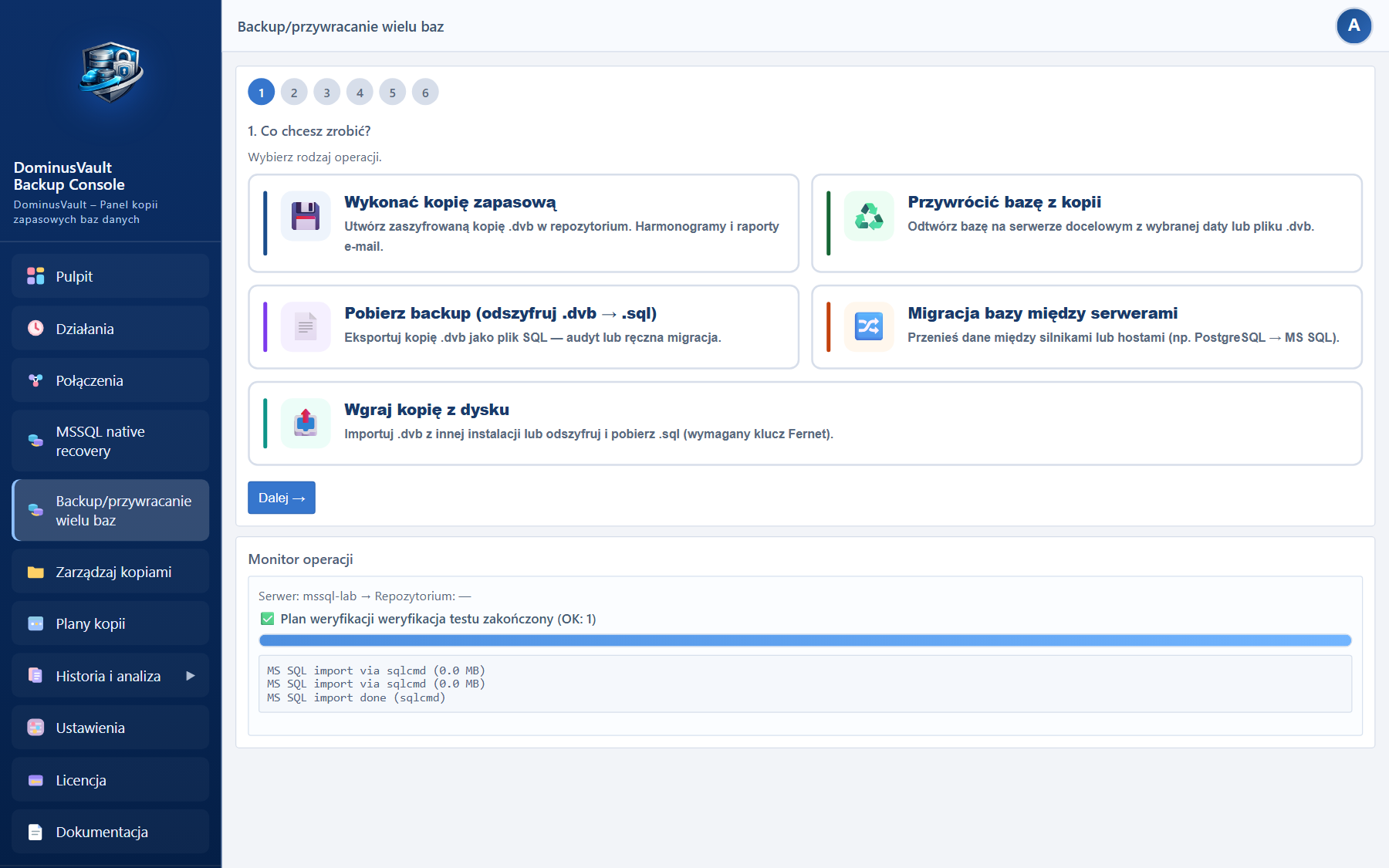
W menu wybierz Backup/przywracanie. Kreator prowadzi krok po kroku:
Po zakończonej operacji raport trafia do rejestru Raporty. Na kroku Wykonaj, dostępnym przy kopii, przywracaniu, migracji, wgraniu i pobraniu pliku, osobno zaznaczasz raport e-mail i powiadomienie Gotify. E-mail wymaga skonfigurowanego SMTP, Gotify włączonego serwera powiadomień. Raport CSV i PDF i tak trafia do rejestru.
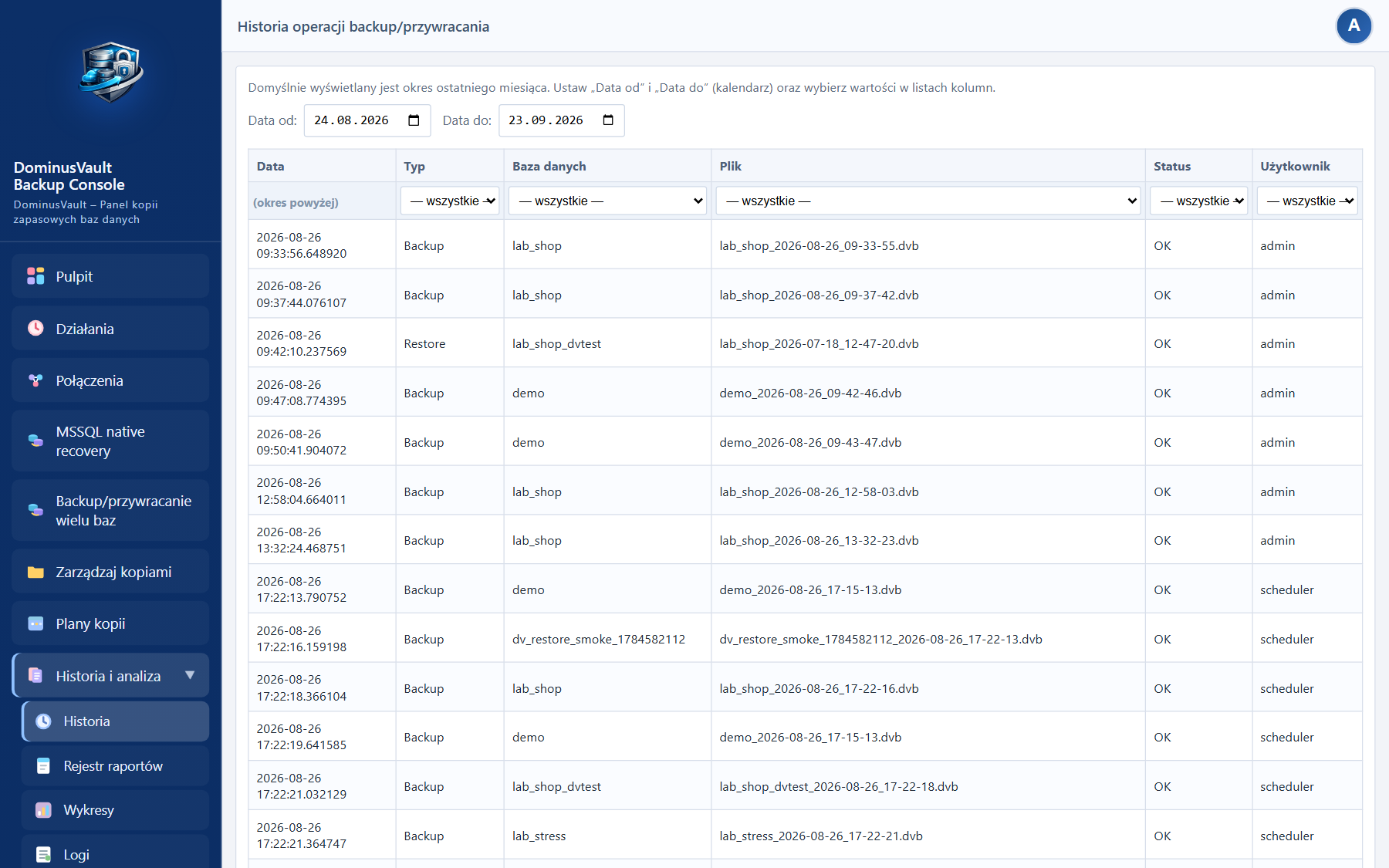
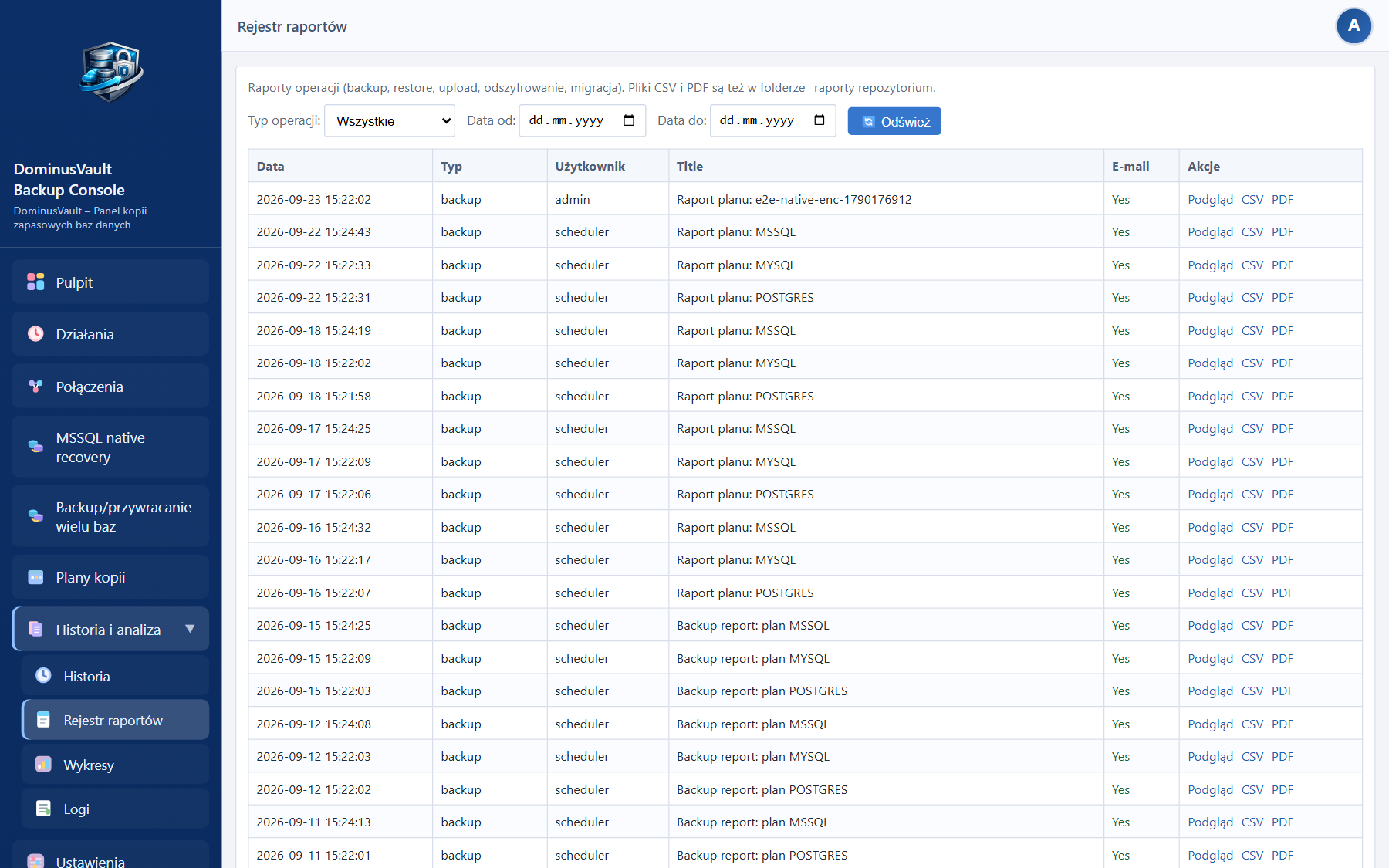
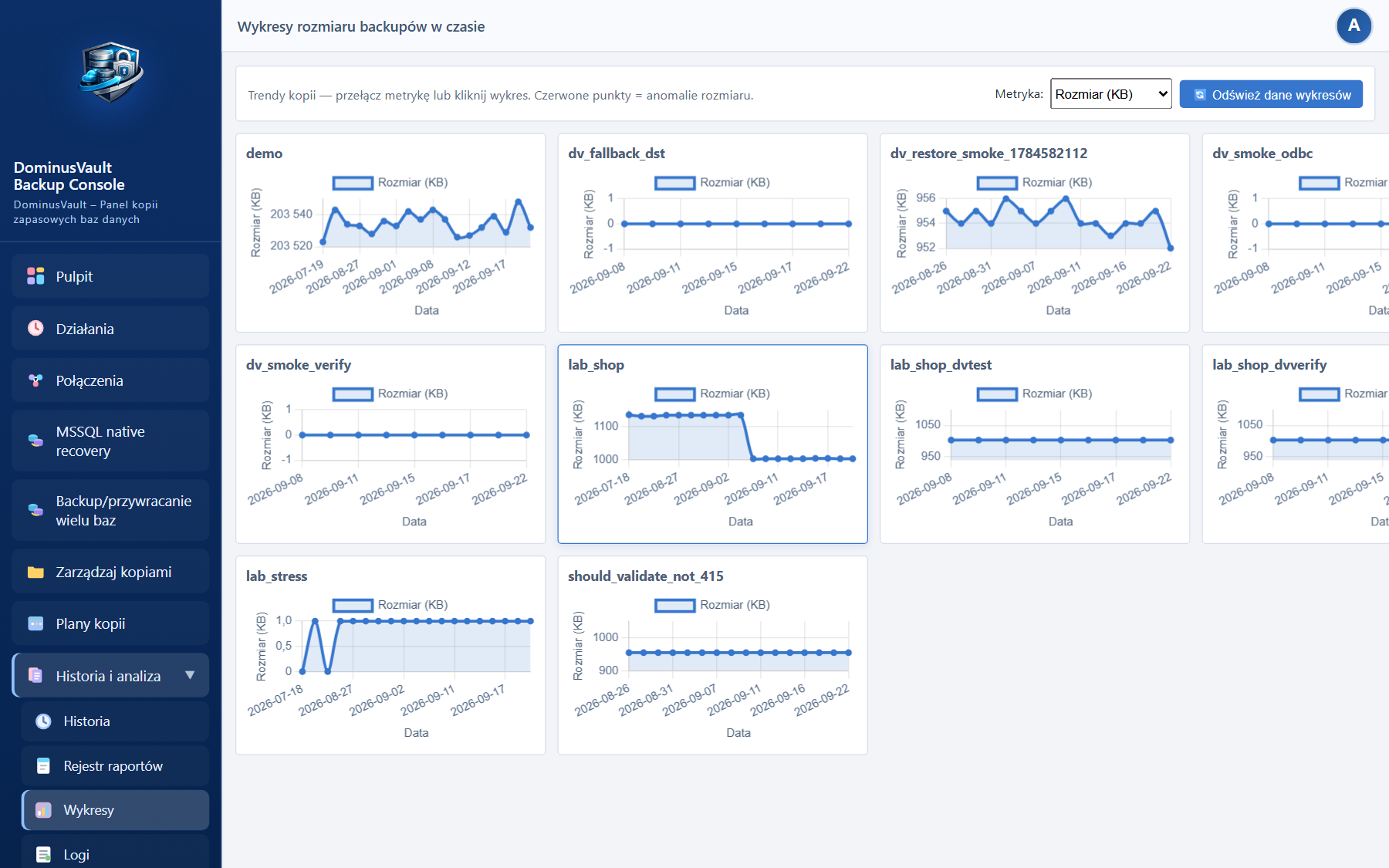
W menu bocznym te widoki są zebrane w rozwijanej grupie Historia i analiza. Działania to osobna pozycja pod Pulpitem i do tej grupy nie należy.
Historia to lista wcześniejszych kopii i przywracania: która baza, jaki plik, jaki rozmiar i z jakim wynikiem skończyła się operacja.
Raporty to rejestr raportów z operacji (kopia, przywracanie, wgranie pliku, odszyfrowanie, migracja) z możliwością pobrania CSV albo PDF. Dostęp zależy od uprawnienia, które nadaje administrator.
Wykresy pokazują trend rozmiaru albo czasu trwania kopii. Czerwone punkty oznaczają podejrzaną zmianę rozmiaru.
Logi obejmują log aplikacji, błędy przywracania i audyt, o ile masz do nich uprawnienie.
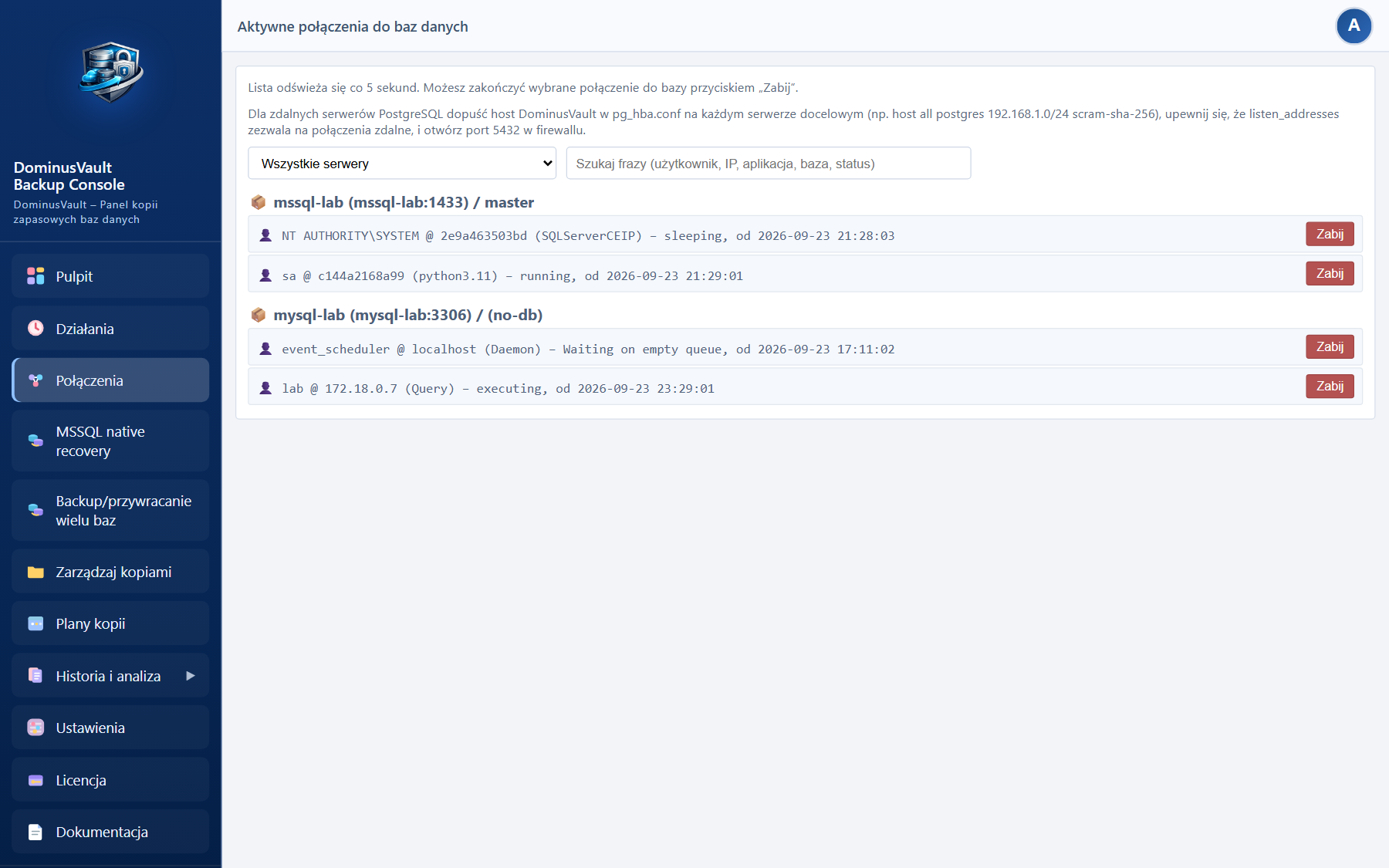
Jeśli masz uprawnienie, sekcja Połączenia pokazuje, kto jest w tej chwili podłączony do baz: użytkownik, aplikacja i adres IP. Przydaje się, gdy szukasz odpowiedzi na pytanie, kto blokuje bazę.
Listę możesz filtrować po serwerze i przeszukiwać po frazie: użytkowniku, adresie IP, nazwie aplikacji albo bazie.
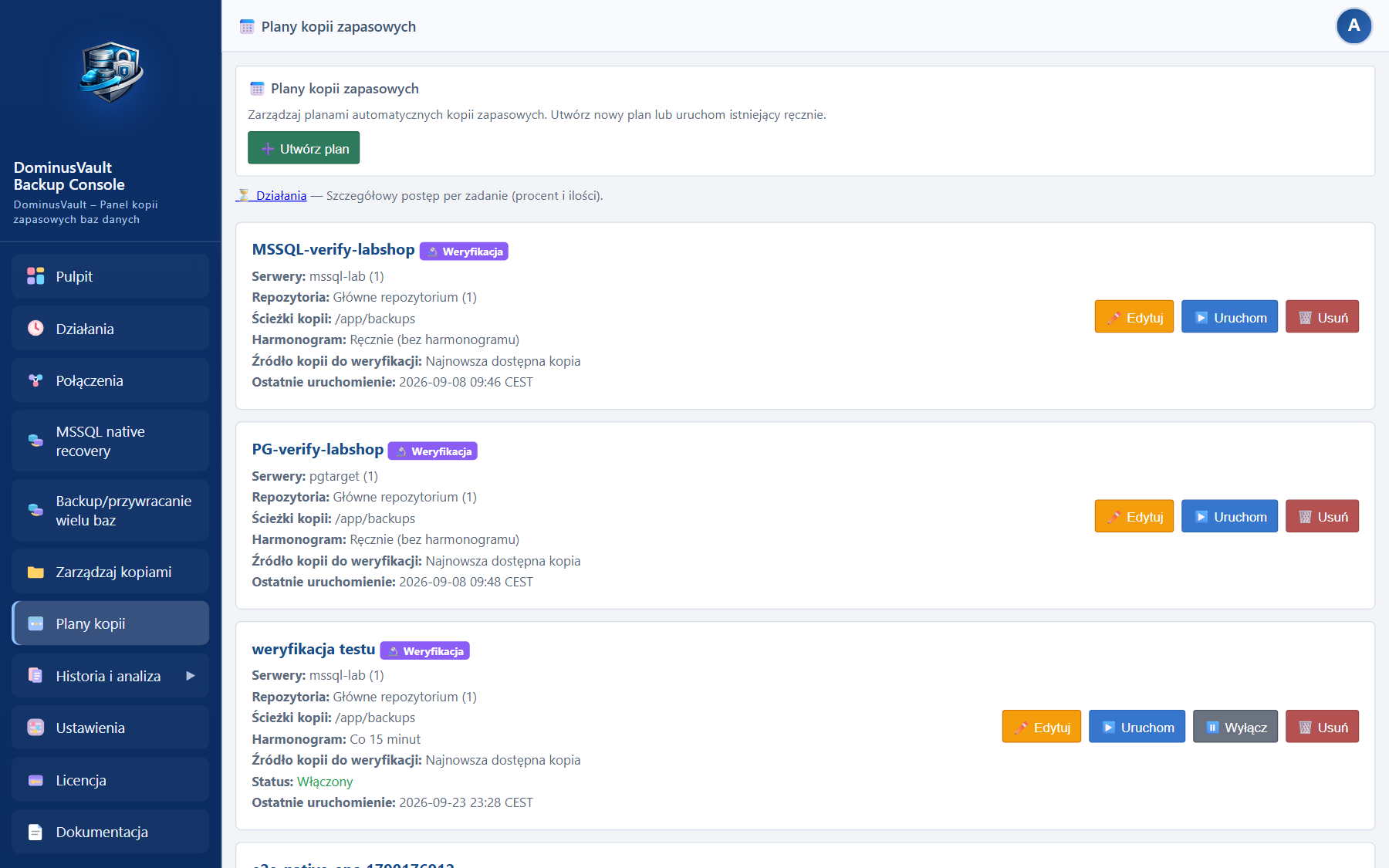
Administrator może przygotować plany kopii, czyli gotowe zestawy serwerów, baz i harmonogramu. Jeśli masz uprawnienia, przeglądasz je i uruchamiasz ręcznie z menu Plany kopii. Edycja otwiera panel po prawej stronie, podzielony na sekcje: harmonogram, retencja i pozostałe. Na kroku wyboru serwerów nazwa i adres IP mieszczą się w kafelku. Na liście widać paski postępu równoległych zadań, a ich liczbę ogranicza licencja; szczegóły znajdziesz na stronie Działania. Automatycznymi uruchomieniami według harmonogramu zajmuje się administrator.
Jeśli administrator ustawił plan z silnikiem native dla MS SQL (Professional / Enterprise), w menu Odzysk native MS SQL możesz wybrać punkt FULL (.bak) oraz DIFF/LOG (.diff / .trn), opcjonalnie wskazać STOPAT (odzysk do wybranej chwili), sprawdzić kopię (VERIFYONLY) albo przywrócić bazę pod wybraną nazwą. Obecnie ta funkcja działa tylko dla MS SQL — PostgreSQL i MySQL nadal korzystają z kopii logicznych .dvb. Szczegóły są w przewodniku administratora.
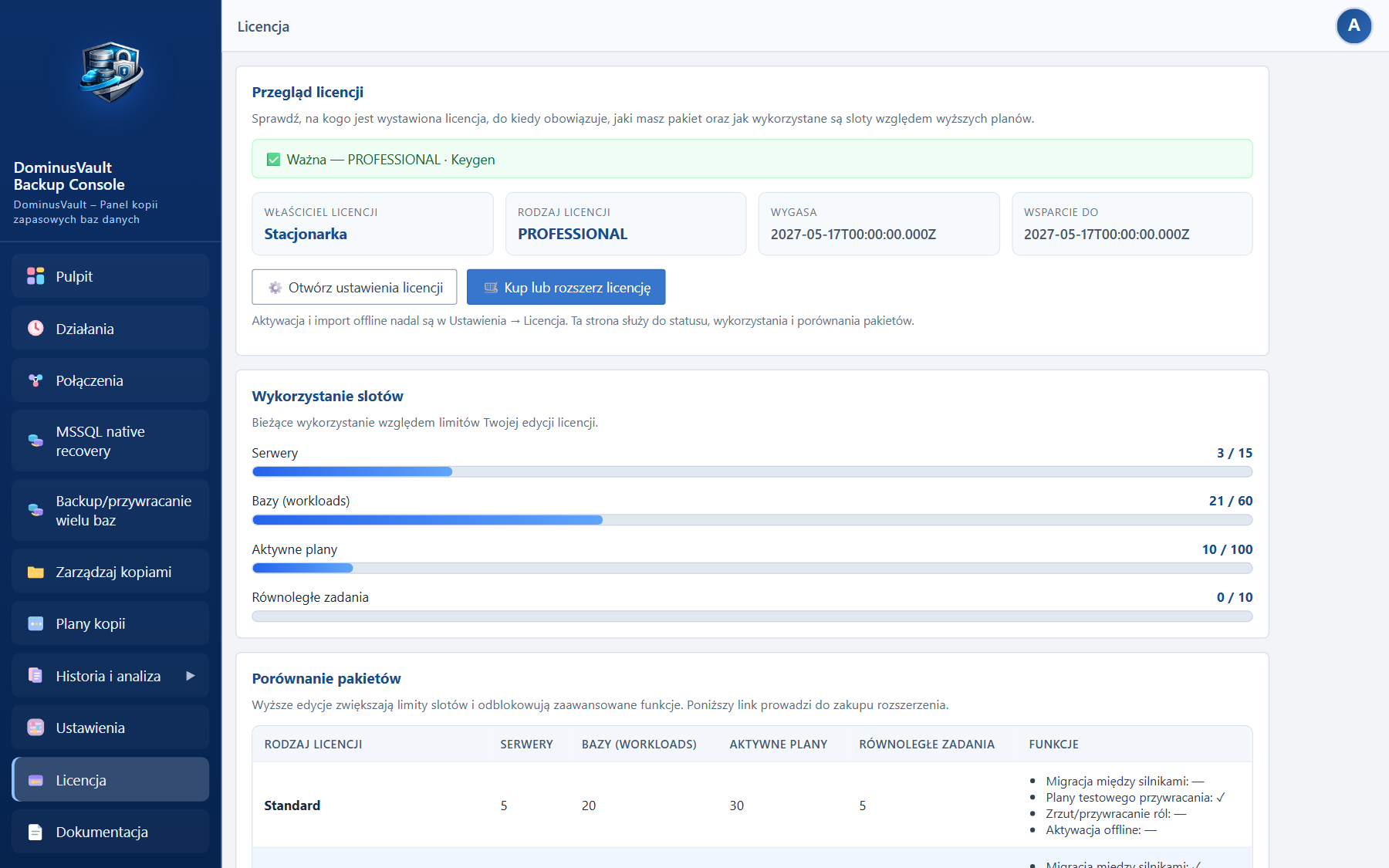
W menu Licencja sprawdzisz właściciela licencji, rodzaj pakietu, datę ważności i zużycie slotów, a także porównasz swój pakiet z wyższymi, razem z linkiem do zakupu. Aktywację klucza i import offline wykonuje administrator w Ustawieniach → Licencja.
Rejestr raportów otwierasz z menu Rejestr raportów, o ile administrator nadał Ci uprawnienie. Znajdziesz tam pełną historię operacji, filtry po typie, dacie i repozytorium oraz pobieranie plików CSV i PDF dla każdego raportu. To główne miejsce do przeglądania raportów z kopii, przywracania, wgrywania plików, odszyfrowania i migracji.
Na pulpicie, w widżecie Raporty, masz szybki eksport bez wchodzenia do rejestru:
Po zakończeniu operacji w kreatorze możesz zaznaczyć raport e-mail, powiadomienie Gotify albo obie opcje naraz, o ile SMTP i Gotify są skonfigurowane. Link do rejestru pokazuje się także na pulpicie, gdy masz uprawnienie Raporty.
Menu Dokumentacja otwiera tę instrukcję bez wychodzenia z panelu. Link u góry strony prowadzi do instrukcji administratora, jeśli masz do niej dostęp.
Kliknij ikonę użytkownika w prawym górnym rogu. Znajdziesz tam:
DominusVault – Panel kopii zapasowych baz danych. Copyright © DominuNet, Maciej Janas.