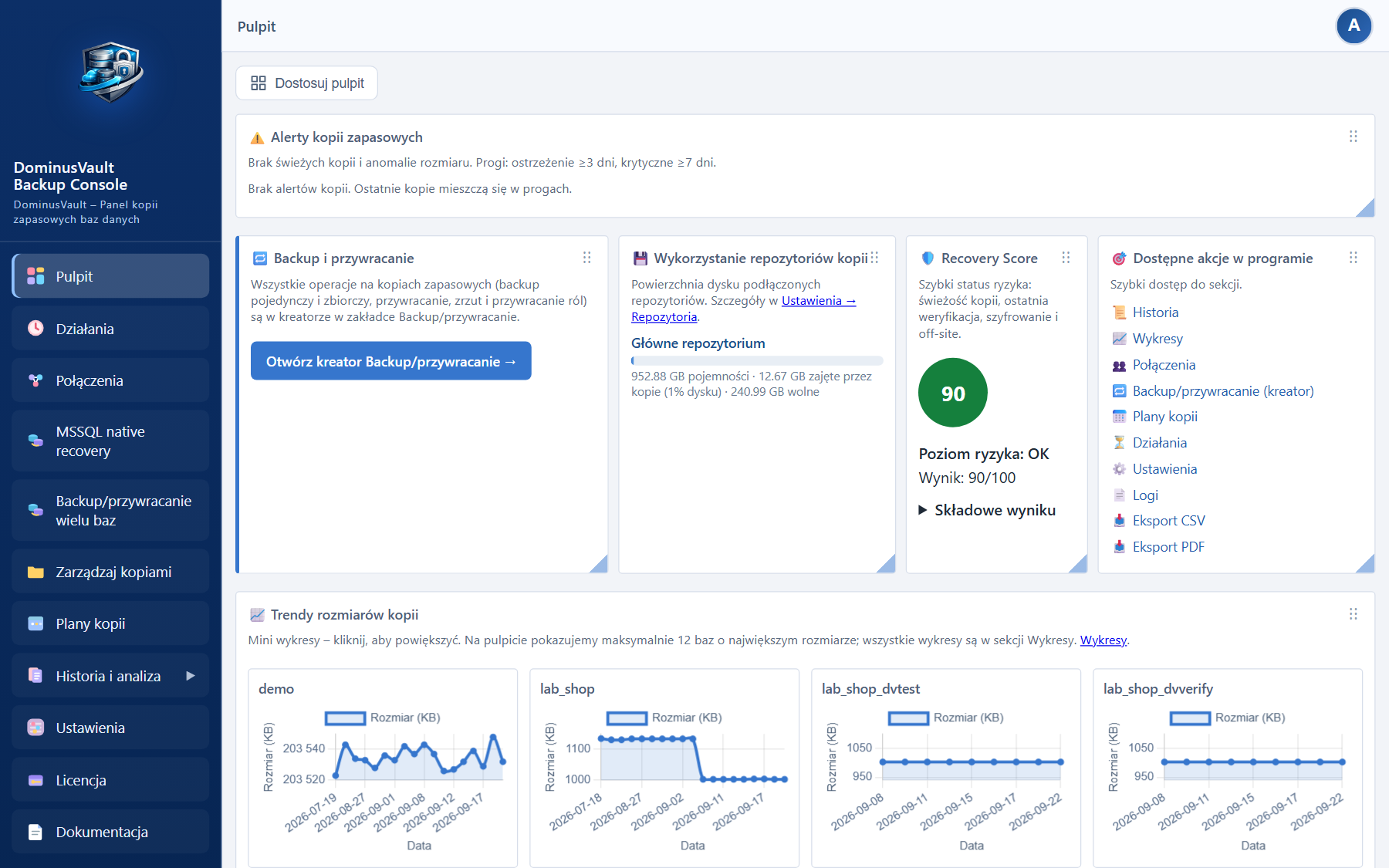
Przewodnik dla administratora IT. Opisuje pierwszą konfigurację, dodawanie serwerów baz danych i repozytoriów, konta użytkowników, plany kopii zapasowych oraz codzienne utrzymanie panelu.
Menu boczne jest ułożone w takiej kolejności: Pulpit → Działania → Połączenia → Backup/przywracanie → Plany → rozwijana grupa Historia i analiza (Historia, Rejestr raportów, Wykresy, Logi) → Ustawienia → Licencja (sam przegląd) → Dokumentacja. Klucz licencyjny aktywujesz w Ustawieniach, w zakładce Licencja.
Po instalacji otwórz panel w przeglądarce. Za pierwszym razem zamiast logowania zobaczysz kreator konfiguracji (/setup). Najpierw opisujemy samą instalację, osobno dla Windows i dla Dockera, a dalej kroki kreatora.
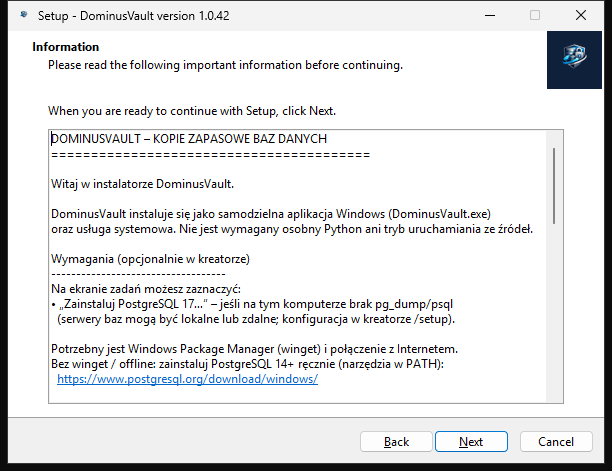
DominusVault-Setup-<wersja>.exe ze strony wydań (albo DominusVault-Setup-latest.exe).C:\Program Files\DominusVault)./setup w przeglądarce.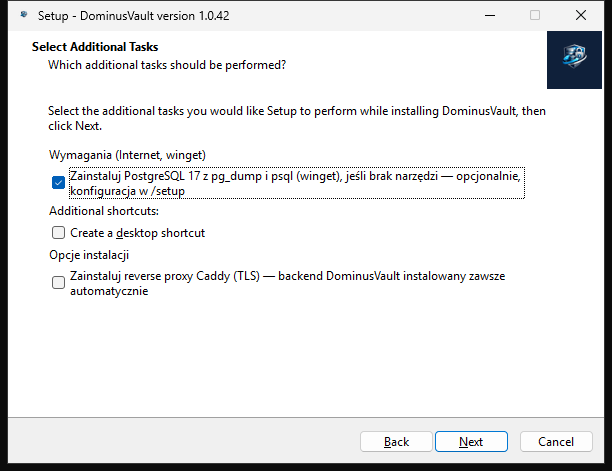
http://127.0.0.1:8444, czyli bezpośrednio na aplikacji. Z zainstalowanym Caddy dochodzi https://…:8445.%ProgramData%\DominusVault i baza PostgreSQL DominusVault zostają na dysku. Usuwasz je ręcznie, jeśli chcesz zacząć od zupełnie czystej instalacji.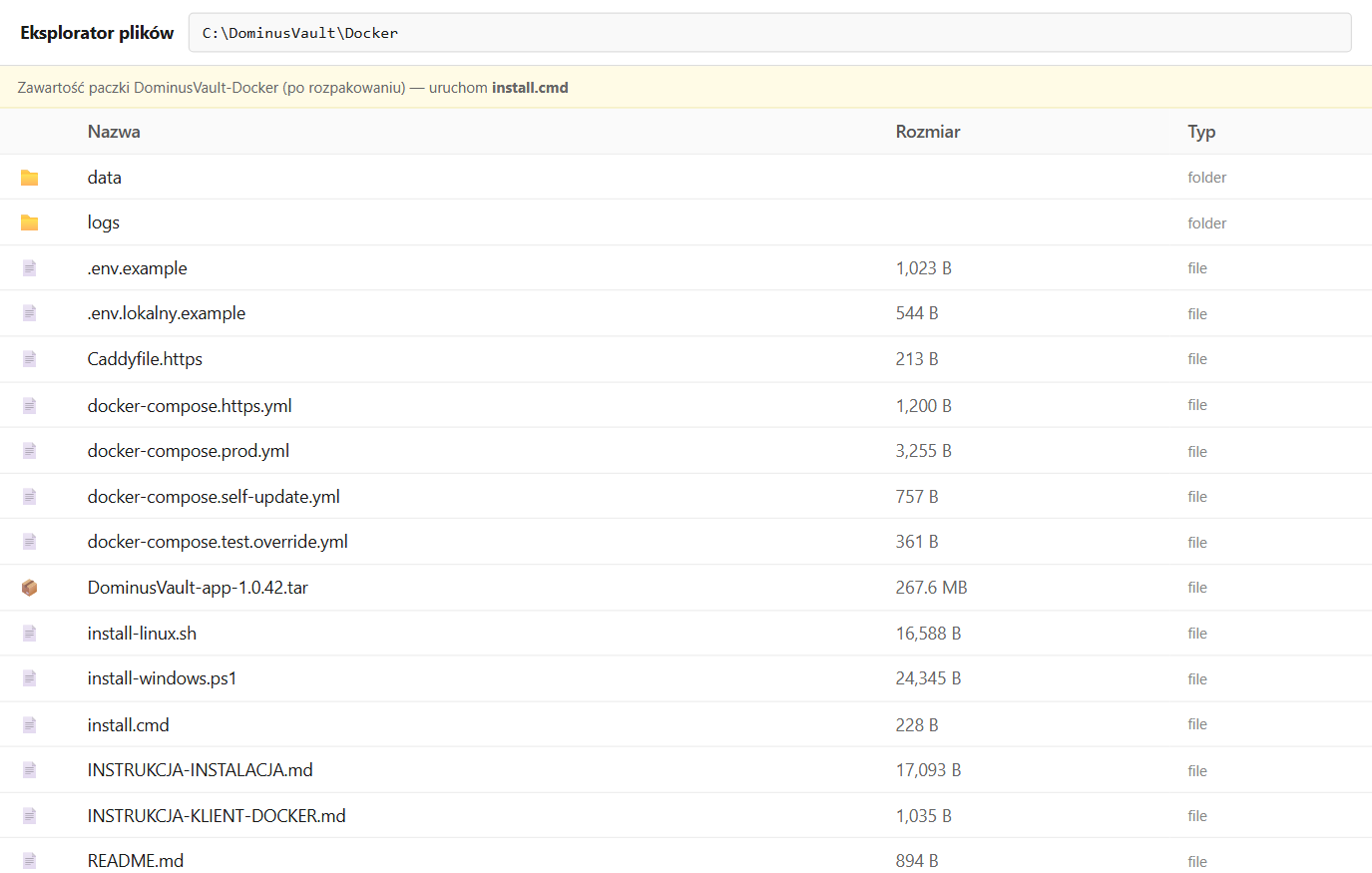
install.cmd albo install-linux.sh, pliki Compose i obraz DominusVault-app-….tar.Paczkę DominusVault-Docker-<wersja>.zip pobierasz z www.dominusvault.pl/releases/docker/. Pełną instrukcję znajdziesz w pliku INSTRUKCJA-INSTALACJA.md w środku paczki. W skrócie:
C:\DominusVault\Docker na Windows i /opt/dominusvault na Linuksie. Nie wyciągaj samego skryptu poza paczkę.install.cmd, na Linuksie ./install-linux.sh. Skrypt wgrywa obraz z pliku tar, zapisuje .env i startuje kontenery.http://localhost:8444/setup albo ten sam adres z IP hosta w sieci lokalnej.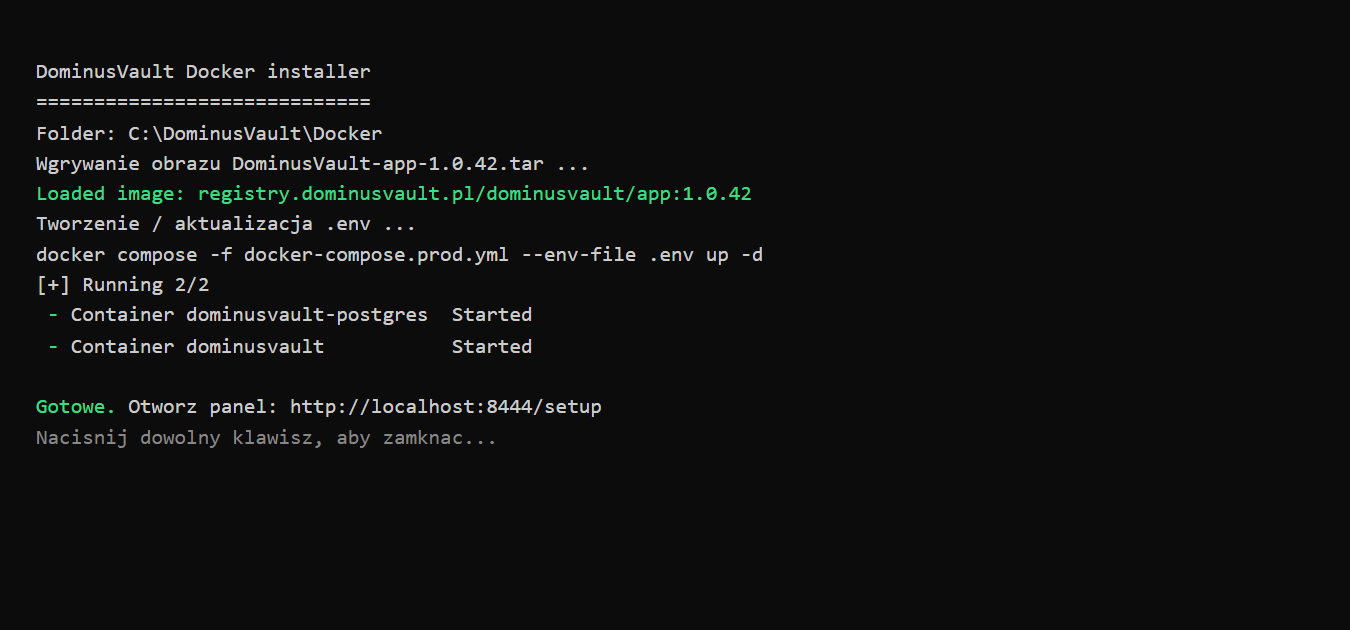
install.cmd: skrypt wgrywa obraz i podnosi kontenery przez Compose.D:\DominusVault\backup). Instalator mapuje go automatycznie; w Ustawieniach widać ten sam folder jako „Folder kopii na tym komputerze”.localhost oznacza sam kontener. Podaj host.docker.internal, jeśli PostgreSQL działa na tym samym hoście, albo adres IP w sieci lokalnej osiągalny z maszyny, na której działa DominusVault./setup)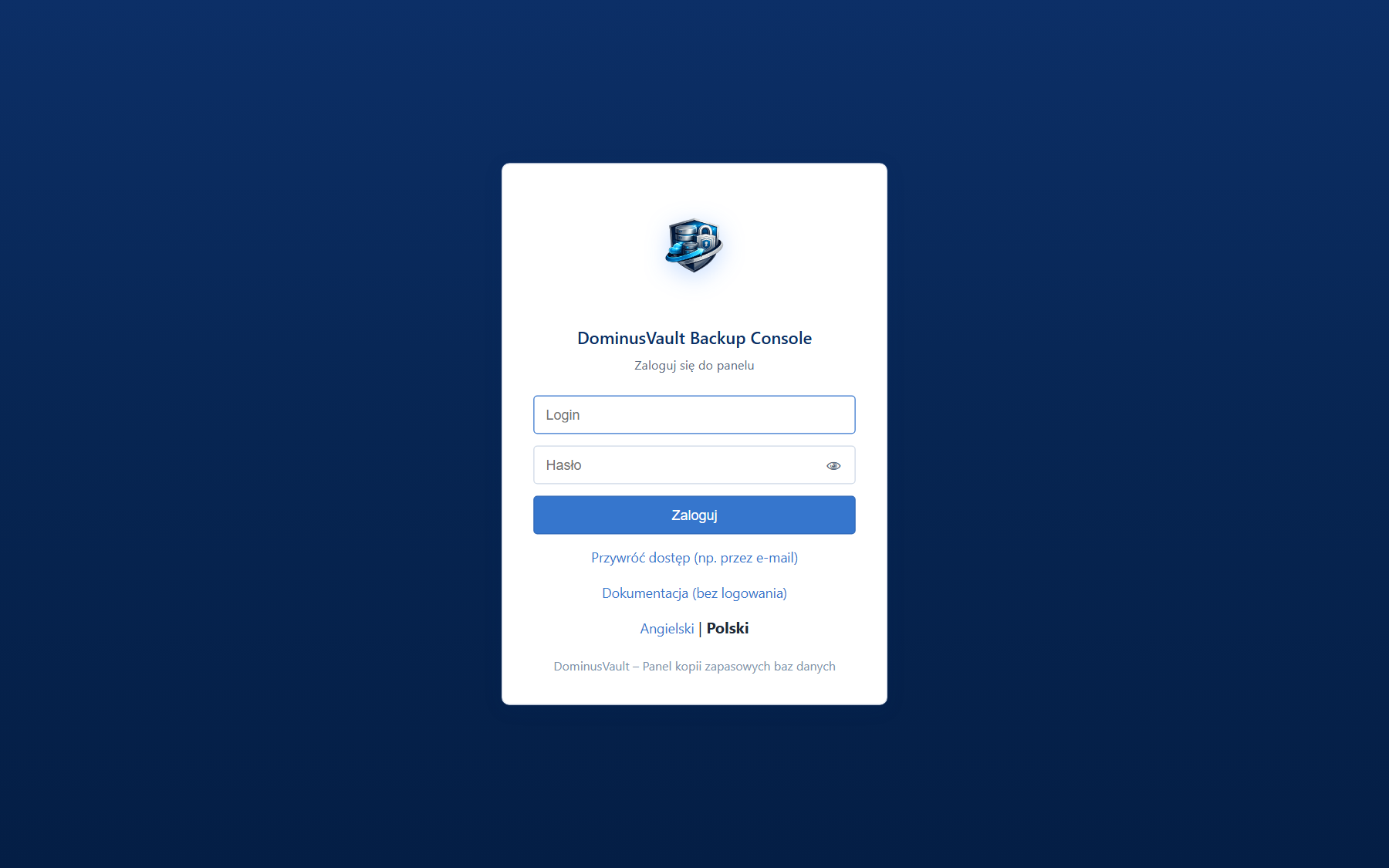
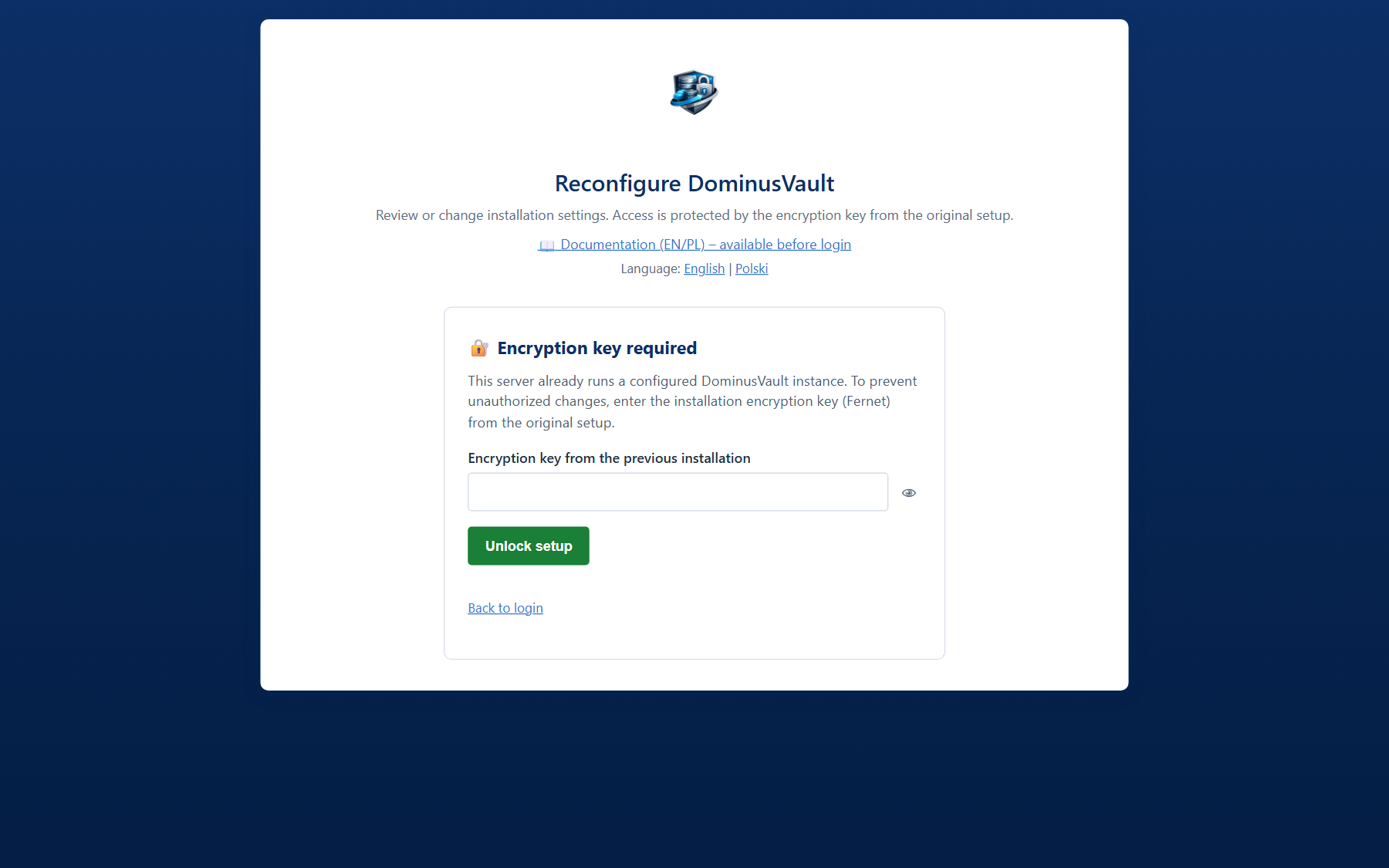
/setup pyta o klucz szyfrowania z pierwszej konfiguracji i po jego podaniu wraca do logowania. Przy pierwszym uruchomieniu kreator prowadzi przez bazę aplikacji, konto administratora, klucz i repozytorium.Kreator przeprowadza przez kolejne kroki:
DominusVault ze swoimi ustawieniami, kontami i planami. Zwykle jest to serwer, który już masz, często ten sam, z którego robisz kopie..dvb, więc od razu odłóż jego kopię w bezpieczne miejsce. W instalacji Docker zostaw pole puste, jeśli klucz jest już w pliku .env.Hasła i dane dostępowe zapisują się w bazie w postaci zaszyfrowanej. Wszystko, co ustawisz w kreatorze, zmienisz później w menu Ustawienia.
Pełną procedurę opisuje INSTRUKCJA-INSTALACJA.md z paczki ZIP. W skrócie:
docker compose -f docker-compose.prod.yml --env-file .env down -v. Kasuje to kontenery razem z wolumenem dołączonego PostgreSQL.DROP DATABASE IF EXISTS "DominusVault". Samo down -v tej bazy nie rusza..env i zawartość katalogu data\, czyli klucz szyfrowania i dane aplikacji. Folder z kopiami czyść tylko wtedy, gdy chcesz zacząć również z pustym repozytorium.install.cmd albo install-linux.sh i przejdź /setup od początku.Najprościej zaktualizujesz aplikację z panelu: Ustawienia → Aktualizacje aplikacji (patrz sekcja 17). Jeśli wolisz zrobić to ręcznie, aktualizacja sprowadza się do podmiany obrazu aplikacji. Nie używaj down -v, nie nadpisuj pliku .env (masz w nim klucz szyfrowania, hasło PostgreSQL i ścieżkę do folderu kopii) i nie uruchamiaj kreatora /setup od zera.
.env i katalogu data\.install.cmd albo install-linux.sh). Na pytanie o nadpisanie .env odpowiedz nie — dzięki temu zachowasz klucz szyfrowania i hasła. Skrypt sam wgra nowy obraz z paczki, bez logowania do rejestru.Szczegółową procedurę Docker opisuje INSTRUKCJA-INSTALACJA.md z paczki ZIP.
Zaloguj się dotychczasowym kontem administratora. Lokalne repozytorium nadal wskazuje na folder kopii na dysku serwera (ten sam, który widać w Ustawieniach).
Jeśli w PostgreSQL została baza DominusVault z poprzedniej instalacji, kreator zaproponuje import ustawień. Podaj ten sam klucz szyfrowania, którego użyto przy pierwszej konfiguracji, bo bez niego program nie odszyfruje haseł zapisanych w bazie. Po zaakceptowaniu klucza panel od razu wczytuje ustawienia z bazy (serwery, repozytoria, plany, pocztę) i przechodzi do logowania, więc nie musisz przeklikiwać pozostałych kroków kreatora. Zaloguj się dotychczasowym loginem i hasłem administratora, a dalsze zmiany, jak SMTP, repozytorium czy hasło, wprowadzaj już w Ustawieniach.
/setup)Na serwerze, na którym DominusVault jest już skonfigurowany, adres /setup chroni klucz szyfrowania z pierwotnej instalacji. Po podaniu klucza ustawienia z bazy stosują się od razu i wracasz do ekranu logowania, tak samo jak przy imporcie po reinstalacji. SMTP, repozytorium albo hasło administratora zmieniaj po zalogowaniu, w Ustawieniach.
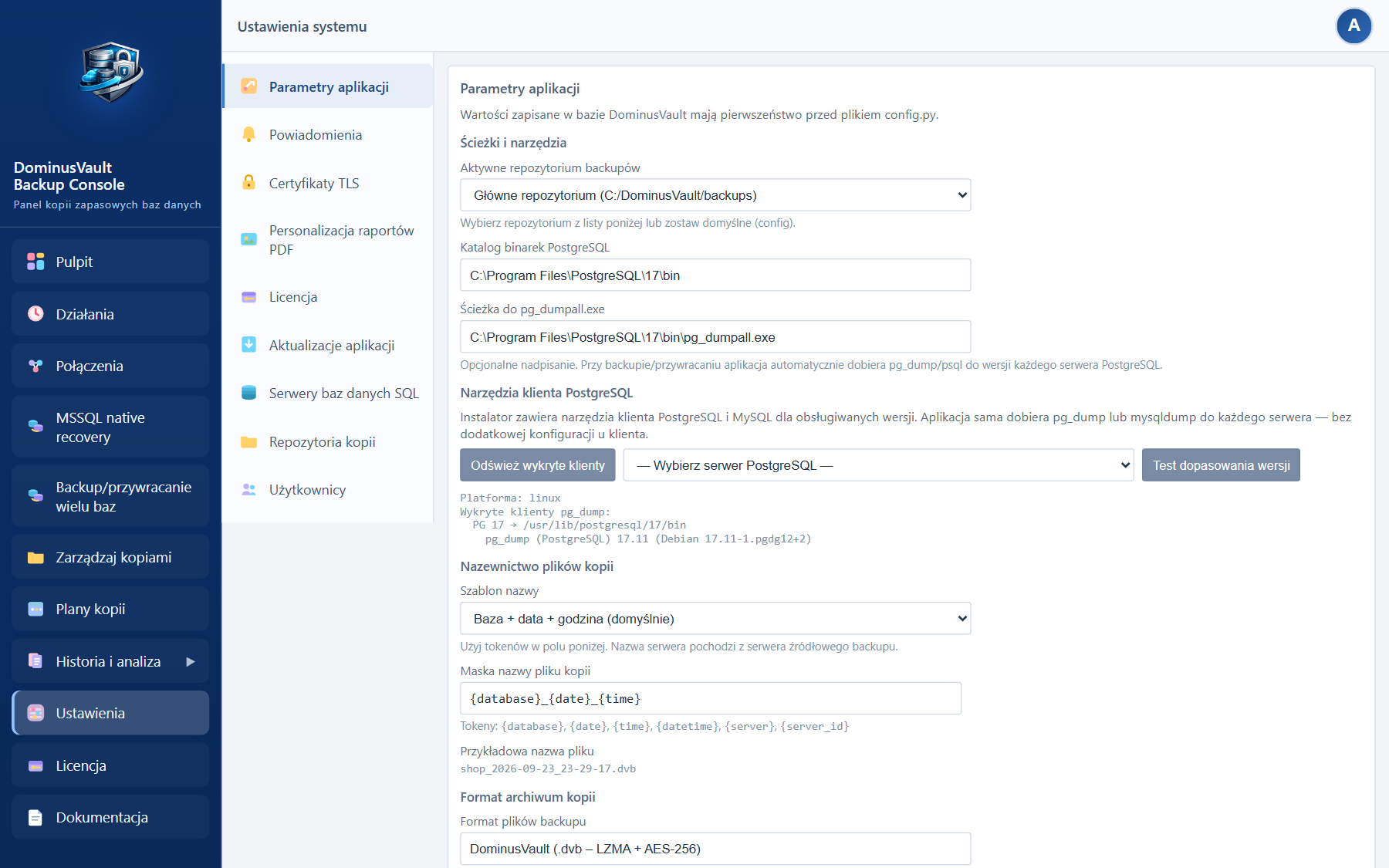
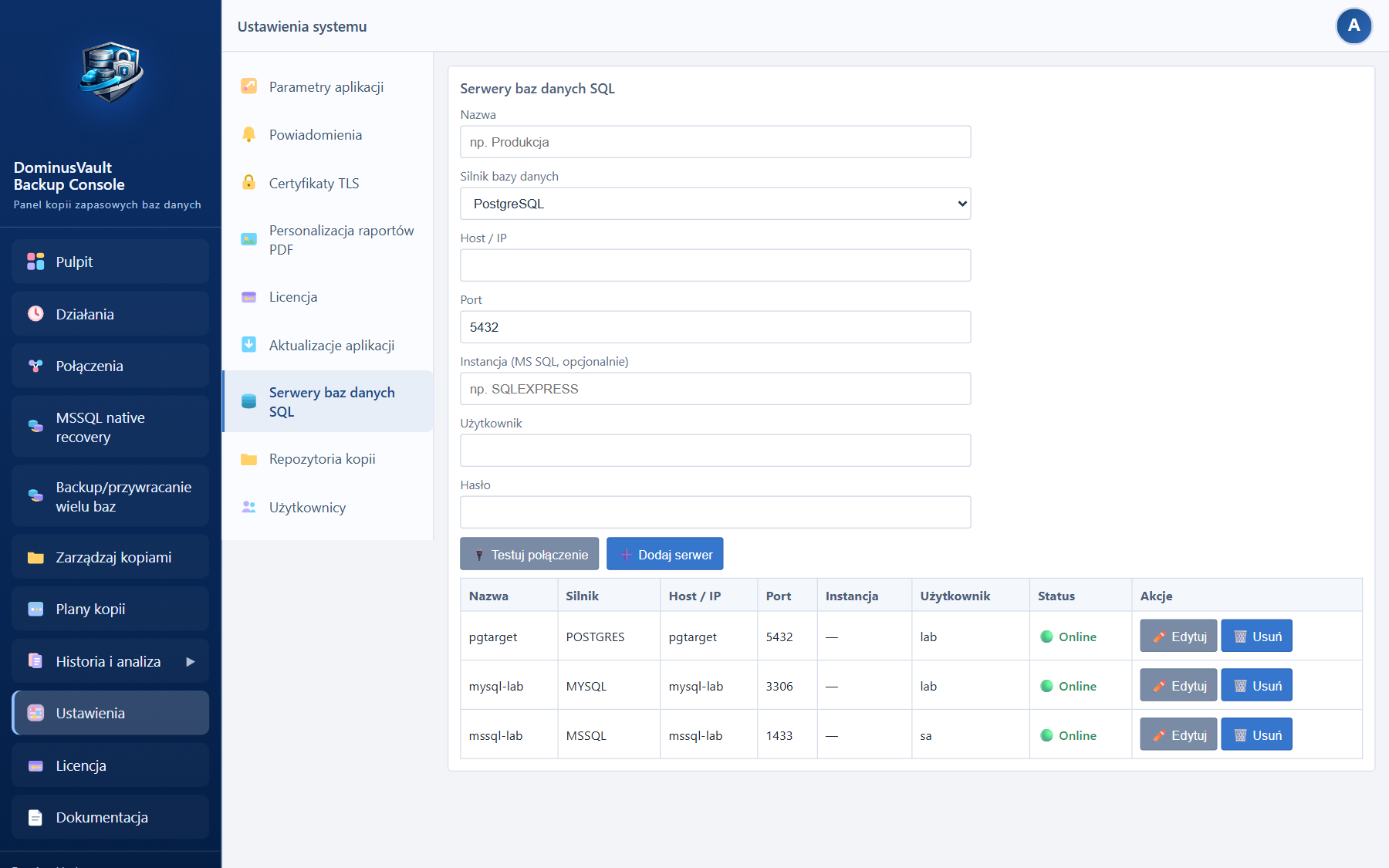
Pierwszy serwer możesz dodać już w kreatorze instalacji, ale to krok opcjonalny. Każde kolejne źródło kopii dodajesz w Ustawieniach → Serwery:
Przy PostgreSQL aplikacja sama dobiera narzędzie kopii do wersji serwera. Kopie MS SQL można zapisywać w firmowym formacie archiwum .dvb.
Migracja (kreator Backup/przywracanie → Migracja): w edycji Standard przeniesiesz bazę na inny serwer tego samego silnika (PG→PG, MySQL→MySQL, MSSQL→MSSQL). Trial i Professional dokładają migrację między silnikami we wszystkich sześciu kierunkach (PG↔MySQL, PG↔MSSQL, MySQL↔MSSQL, przez bezpośrednie kopiowanie tabel), przy czym trial pozostaje w granicach swoich slotów. Serwer źródłowy i docelowy wskazujesz w kreatorze.
Wskazówka: jako host podawaj adres widoczny z maszyny albo kontenera, na którym działa DominusVault. Nazwa, która działa z Twojej stacji roboczej, nie zawsze rozwiązuje się tak samo po stronie usługi.
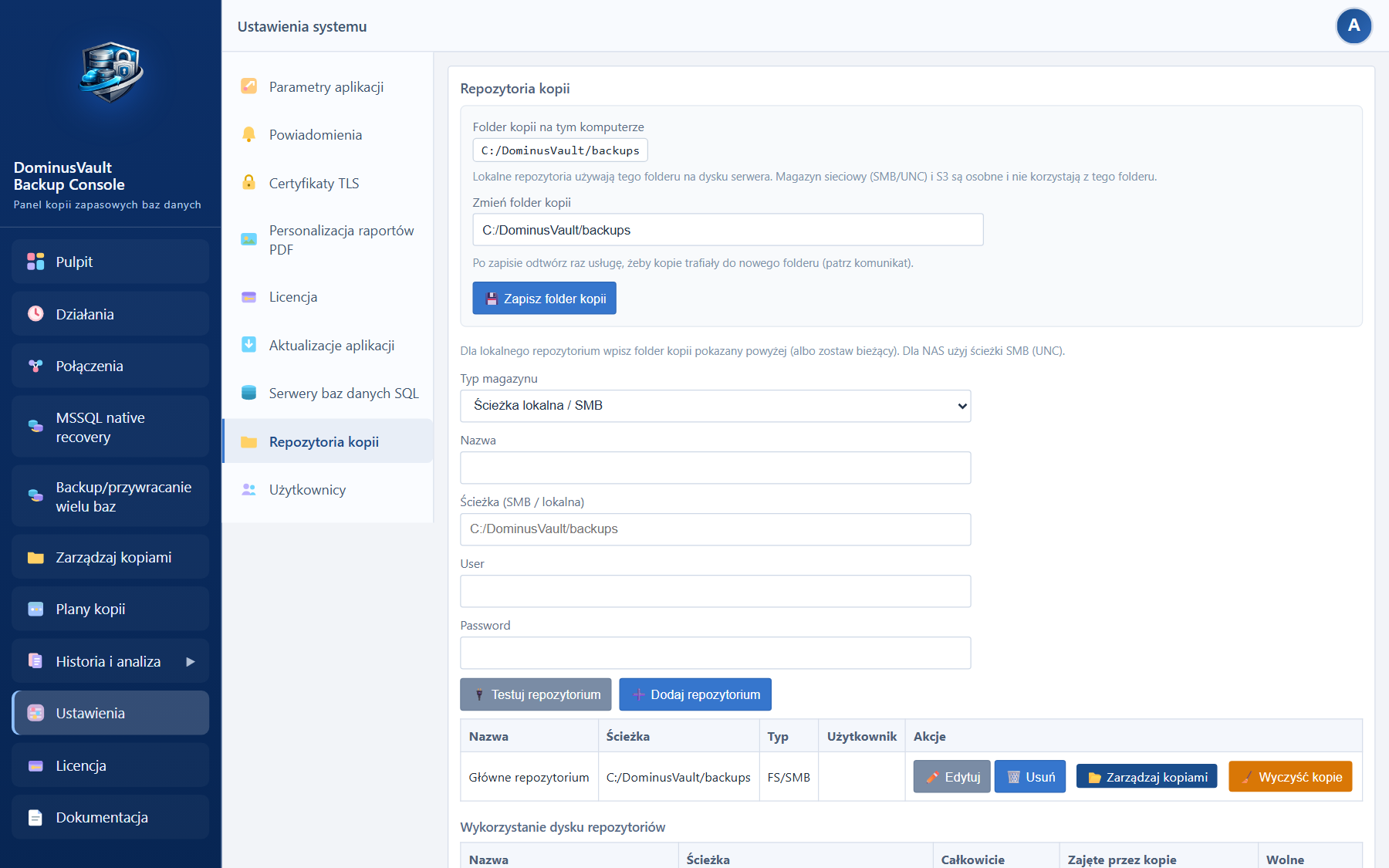
Repozytorium to miejsce, w którym lądują pliki kopii: dysk lokalny, udział SMB na NAS-ie albo magazyn zgodny z S3 (MinIO, AWS S3, Cloudflare R2 i podobne). W środku, a przy S3 pod wskazanym prefiksem, program zakłada podfoldery dla każdego serwera i każdej bazy. Zanim zrobisz pierwszą kopię, dodaj przynajmniej jedno repozytorium w Ustawieniach → Repozytoria albo w kreatorze /setup i sprawdź je przyciskiem Test dostępu.
D:\Kopie\DominusVault, i wpisz tę ścieżkę w panelu. Konto, na którym działa usługa DominusVault, musi mieć do tego folderu prawo zapisu i odczytu.\\nas-firma\kopie\dominusvault, a jeśli udział tego wymaga, także login i hasło. Serwer z DominusVault musi widzieć NAS w sieci.W panelu widzisz i edytujesz folder na dysku tego komputera/serwera (np. D:\DominusVault\backup). DominusVault sam mapuje go na lokalne repozytorium — nie musisz znać wewnętrznej ścieżki kontenera.
W Ustawienia → Repozytoria kopii widać blok Folder kopii na tym komputerze. Możesz go zmienić; po zapisie odtwórz usługę DominusVault (instalator: docker compose up -d), żeby kopie fizycznie trafiały do nowego miejsca. Do odtworzenia usługi kopie nadal idą do poprzedniego folderu.
| Gdzie | Ścieżka w panelu | Uwagi |
|---|---|---|
| Windows + Docker | folder z instalatora, np. D:\DominusVault\backup |
install-windows.ps1 pyta o folder i zapisuje go w .env |
| Linux + Docker (serwer) | np. /backup/dominusvault |
zakłada go skrypt install-linux.sh |
Co sprawdzić przed startem:
chmod 775 na folderze kopii, a przy instalacji ze skryptu właściciel ustawia się automatycznie.D:\DominusVault\backup) musi być dostępny do zapisu dla Dockera..env (DOMINUS_BACKUP_DIR) zgodnie z INSTRUKCJA-INSTALACJA.md — potem odtwórz usługę.NAS i udziały SMB w Dockerze: w panelu wpisz ścieżkę UNC \\serwer\udział\kopie razem z danymi logowania. To osobne repozytorium — nie używa folderu lokalnego z bloku powyżej.
S3 to magazyn plików dostępny przez sieć, czyli „dysk w chmurze” albo MinIO na własnym serwerze. Nie musisz mieć konta w Amazonie, wystarczy dowolny endpoint zgodny z API S3. W Ustawieniach → Repozytoria wybierz typ magazynu S3-compatible (MinIO / AWS / R2). Poniżej ten sam formularz z opisem pól.
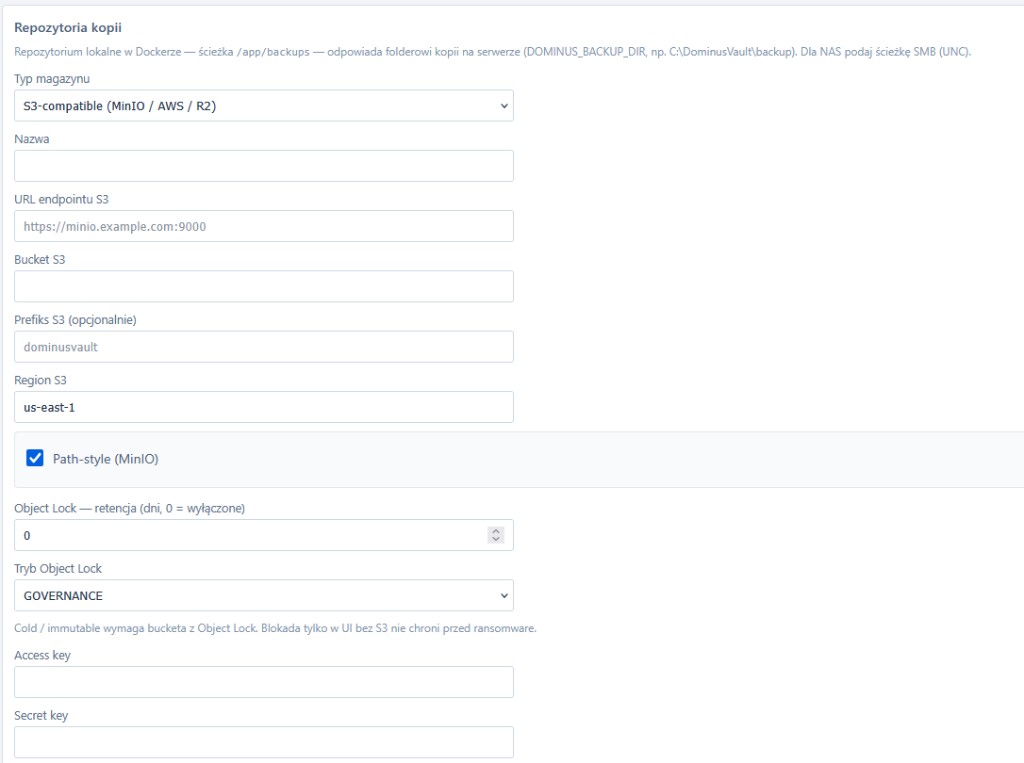
| Pole w panelu | Co to jest | Co wpisać |
|---|---|---|
| Typ magazynu | Rodzaj miejsca na kopie. | Wybierz S3-compatible (MinIO / AWS / R2), a nie dysk lokalny czy SMB. |
| Nazwa | Etykieta widoczna tylko w DominusVault, na liście repozytoriów i w planach. | Na przykład Cold MinIO albo R2 off-site. Nie musi się zgadzać z nazwą bucketa. |
| URL endpointu S3 | Adres API magazynu, niekoniecznie ten sam co panel WWW dostawcy. | Z HTTPS i bez ukośnika na końcu. Dla MinIO na przykład https://minio.firma.local:9000, dla Cloudflare R2 adres z konsoli R2, dla AWS regionowy endpoint S3 z dokumentacji. |
| Bucket S3 | Kontener na obiekty. To nie jest zwykły folder, bucket zakładasz wcześniej u dostawcy. | Dokładna nazwa istniejącego bucketa, z zachowaniem wielkości liter. DominusVault zwykle nie zakłada bucketa za Ciebie. |
| Prefiks S3 (opcjonalnie) | Logiczny podkatalog w buckecie, żeby kopie nie mieszały się z innymi plikami. | Na przykład dominusvault albo produkcja/sql. Puste pole oznacza katalog główny bucketa. |
| Region S3 | Nazwa regionu, której wymaga większość klientów S3. | AWS: prawdziwy region bucketa, np. eu-central-1. MinIO i większość instalacji własnych: najczęściej zostaw us-east-1, o ile dostawca nie wymaga czegoś innego. R2: zwykle auto albo wartość z dokumentacji Cloudflare. |
| Path-style (MinIO) | Sposób adresowania. Bucket trafia do ścieżki URL (…/bucket/…) zamiast do subdomeny (bucket.endpoint/…). |
MinIO i większość instalacji własnych: zaznacz. AWS S3: zwykle odznacz. Przy błędach „NoSuchBucket”, SSL albo DNS najpierw spróbuj przełączyć tę opcję. |
| Object Lock — retencja (dni) | Ile dni świeżo zapisana kopia ma pozostać nietknięta po stronie S3, bez możliwości skasowania czy nadpisania. To ochrona przed ransomware i przypadkowym usunięciem. | 0 wyłącza blokadę, co jest dobrym ustawieniem na czas testów. Wartość 30 oznacza 30 dni blokady. Działa tylko wtedy, gdy bucket ma włączony Object Lock u dostawcy; samo pole w panelu niczego nie chroni. |
| Tryb Object Lock | Jak twarda jest blokada. | GOVERNANCE to ustawienie domyślne, przy którym administrator z odpowiednimi uprawnieniami może ją czasem obejść, zależnie od dostawcy. COMPLIANCE jest ostrzejszy i nawet administrator nie skasuje pliku przed terminem. Na początek wybierz GOVERNANCE albo retencję 0. |
| Access key | Jawny identyfikator API, odpowiednik loginu do S3. | Klucz z konsoli MinIO, z IAM w AWS albo token API w R2. To nie jest login do panelu DominusVault. |
| Secret key | Tajne hasło do API, trzymane w bazie aplikacji w postaci zaszyfrowanej. | Wklej je raz przy dodawaniu repozytorium. Nie przesyłaj go mailem ani na zrzutach ekranu. |
dominusvault, region jak wyżej, path-style (zależnie od MinIO lub AWS) oraz retencję Object Lock na 0. Zapisz i uruchom Test dostępu. Dopiero gdy test przejdzie, włącz Object Lock u dostawcy i ustaw liczbę dni retencji.
Zanim zrobisz pierwszą kopię na S3, sprawdź:
.dvb oraz kopie native MS SQL (.bak / .diff / .trn / .dvenc). Lista ma kolumny nazwa, typ, rozmiar i data; możesz filtrować po typie (FULL/DIFF/LOG/logiczne), po zakresie daty i godziny (Od–Do), wyszukiwać, grupować według dnia i przełączać strony. Grupy FULL/DIFF/LOG/.dvb można zwijać i rozwijać (DIFF i LOG startują zwinięte). Możesz skasować zaznaczone pliki. Link z Ustawień → Repozytoria otwiera ten sam ekran z wybranym repozytorium..dvb z innej instalacji DominusVault. Potrzebny jest klucz szyfrowania z tamtej instalacji. Plik możesz zapisać w repozytorium albo tylko odszyfrować i pobrać .sql, bez zapisu.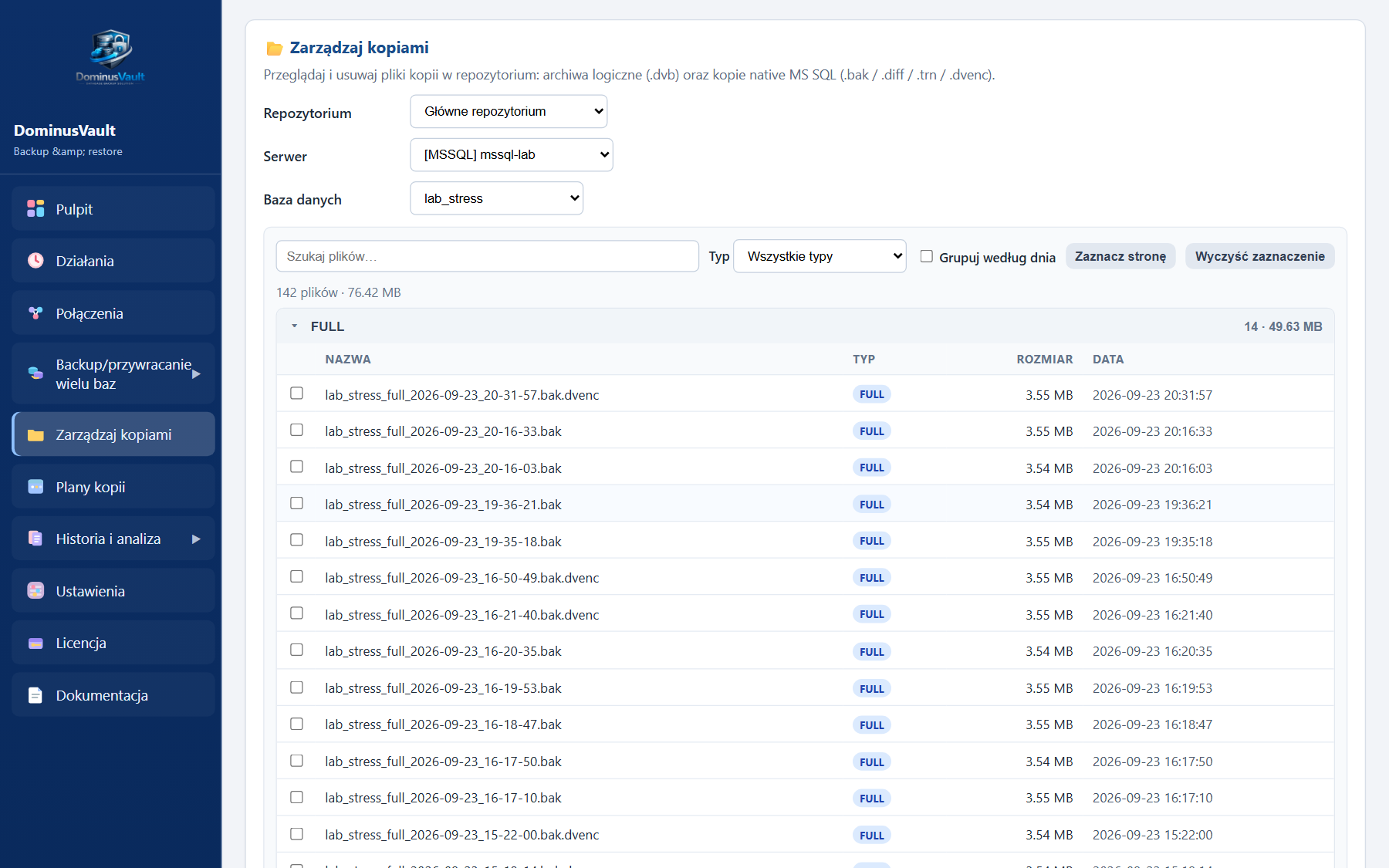
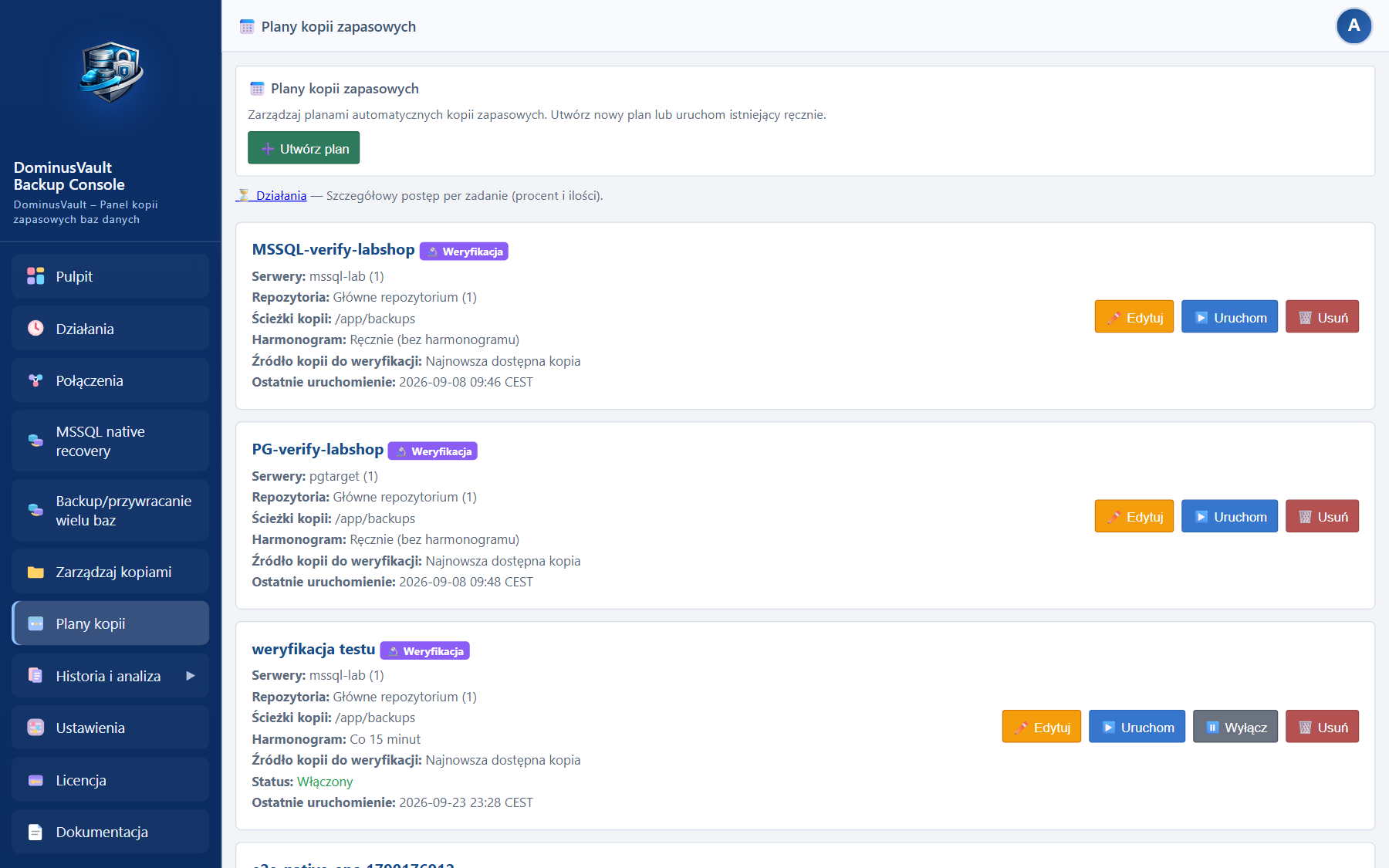
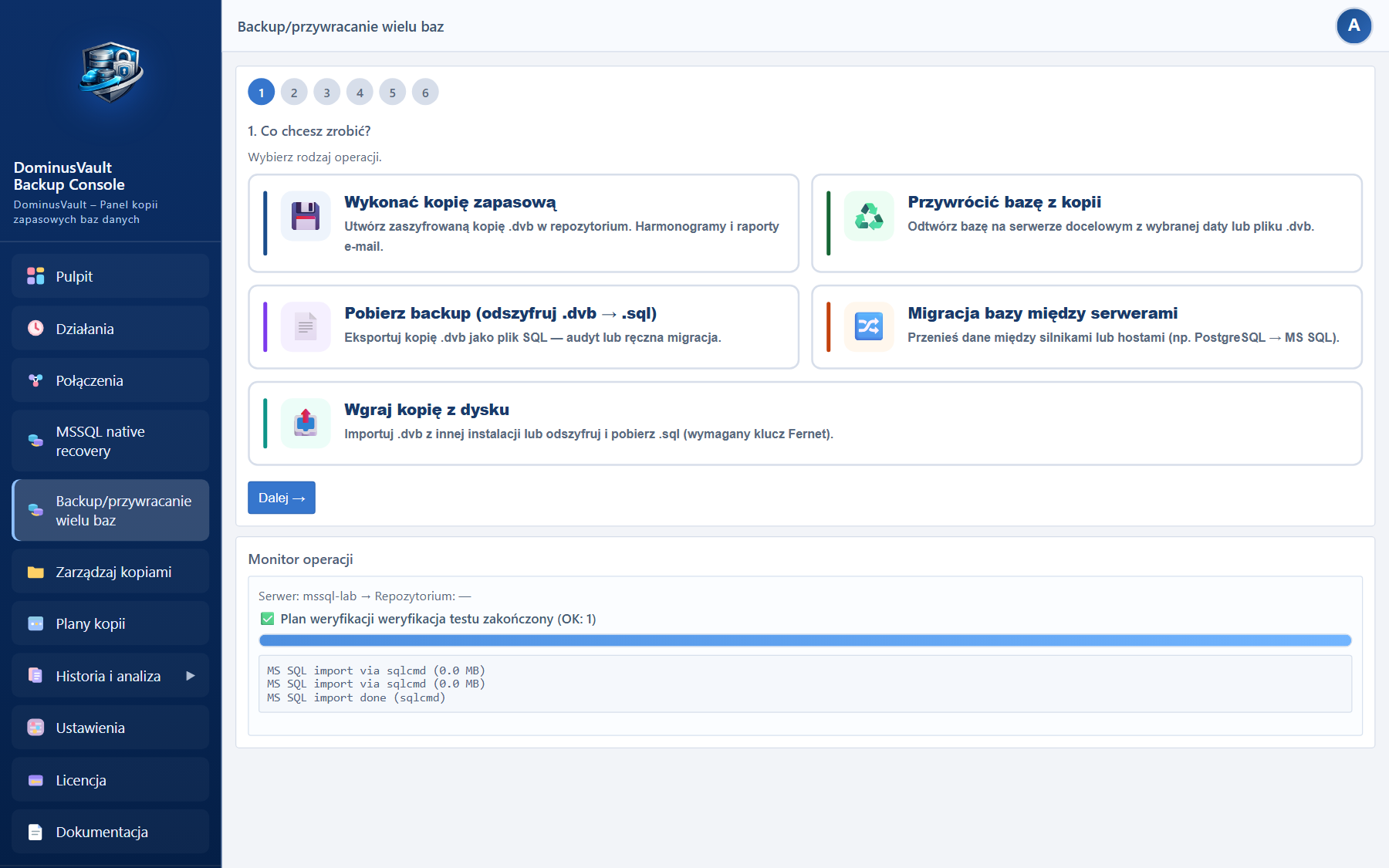
W menu Plany kopii definiujesz zadania cykliczne albo uruchamiane ręcznie. W planie ustawiasz:
.dvb, albo natywny SQL Server. Przy native kreator buduje politykę kopii: jeden plan z osobnymi harmonogramami FULL, opcjonalnie różnicowej (DIFF) oraz logu transakcyjnego (LOG) do odzysku do wskazanej chwili (.bak / .diff / .trn). DIFF/LOG czekają na FULL (soft-skip, bez spamu błędów). Natywny plik możesz dodatkowo zaszyfrować w spoczynku (.dvenc, ten sam klucz co przy .dvb). Kopie LOG wymagają modelu odzyskiwania Full na bazie.Ważne — zakres native: silnik native (FULL / DIFF / LOG, odzysk do wskazanej chwili ze STOPAT, harmonogram co N minut dla LOG oraz weryfikacja na łańcuchu native) jest obecnie dostępny tylko dla baz MS SQL. PostgreSQL i MySQL nadal używają kopii logicznych .dvb; natywne odpowiedniki dla tych silników są planowane później.
Edycja planu otwiera panel z prawej strony. Możesz wejść od razu w wybraną sekcję, na przykład w harmonogram, bez przechodzenia całego kreatora od nowa.
Uruchamianie planu:
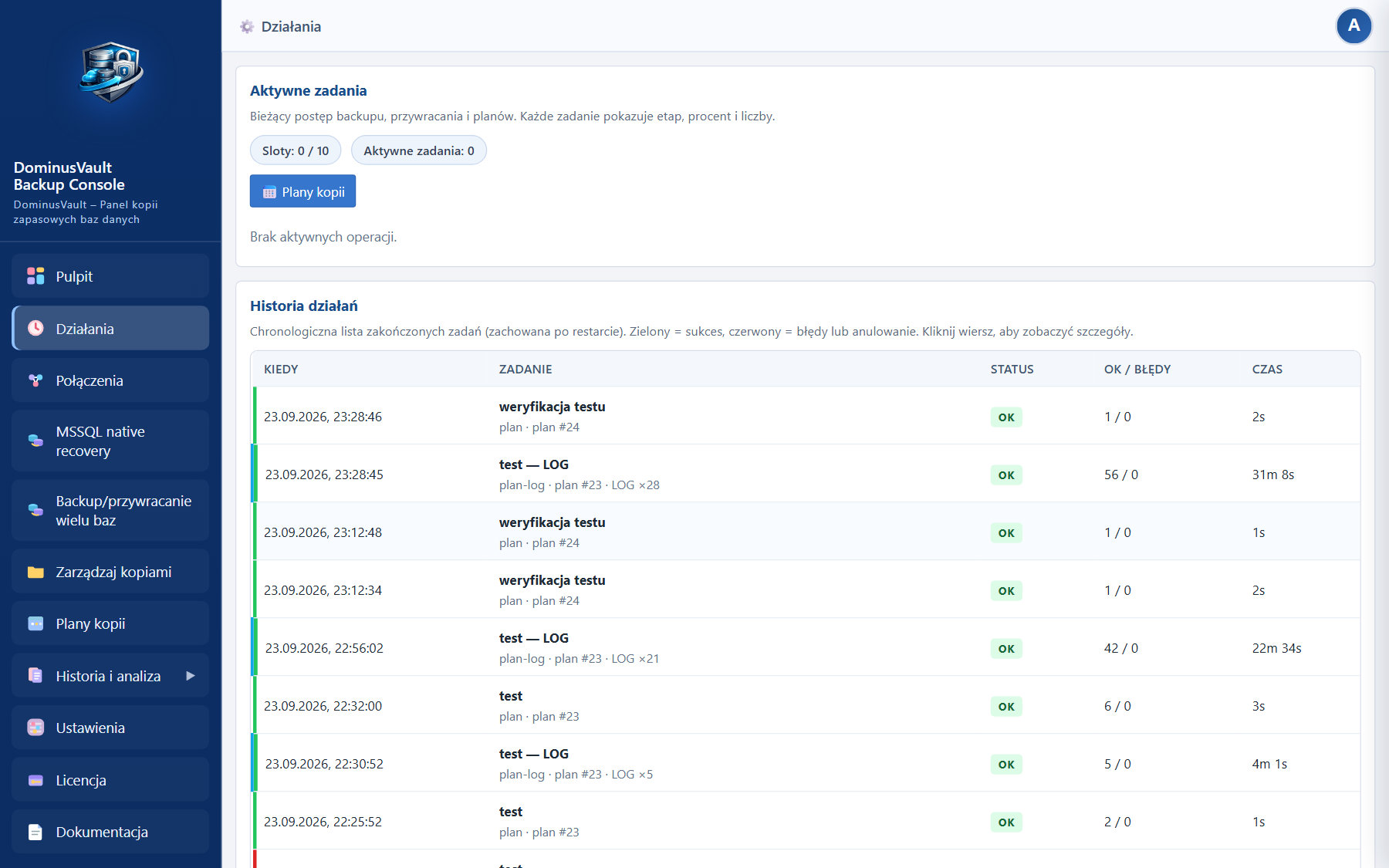
Postęp i historia: widać je na liście planów, jako pasek procentowy i licznik baz, oraz na stronie Działania. Każde uruchomienie to osobny wiersz. Możesz anulować pojedyncze zadanie, zaznaczoną grupę albo wszystkie naraz.
Zalecenie: zamiast opcji „wszystkie bazy” wskazuj jawną listę baz produkcyjnych. Unikniesz w ten sposób kopiowania baz tymczasowych, na przykład tych z sufiksem _test.
Weryfikacja (test przywracania) może też używać silnika native (tylko MS SQL): wtedy plan nie tworzy nowej kopii, tylko odtwarza łańcuch FULL→DIFF→LOG (.bak / .diff / .trn, także .dvenc) na bazę testową — opcjonalnie ze STOPAT, gdy wybierzesz konkretny punkt w czasie. Serwer testowy musi być MS SQL i mieć dostęp do tych samych plików kopii (wspólny katalog plików native na serwerze SQL).
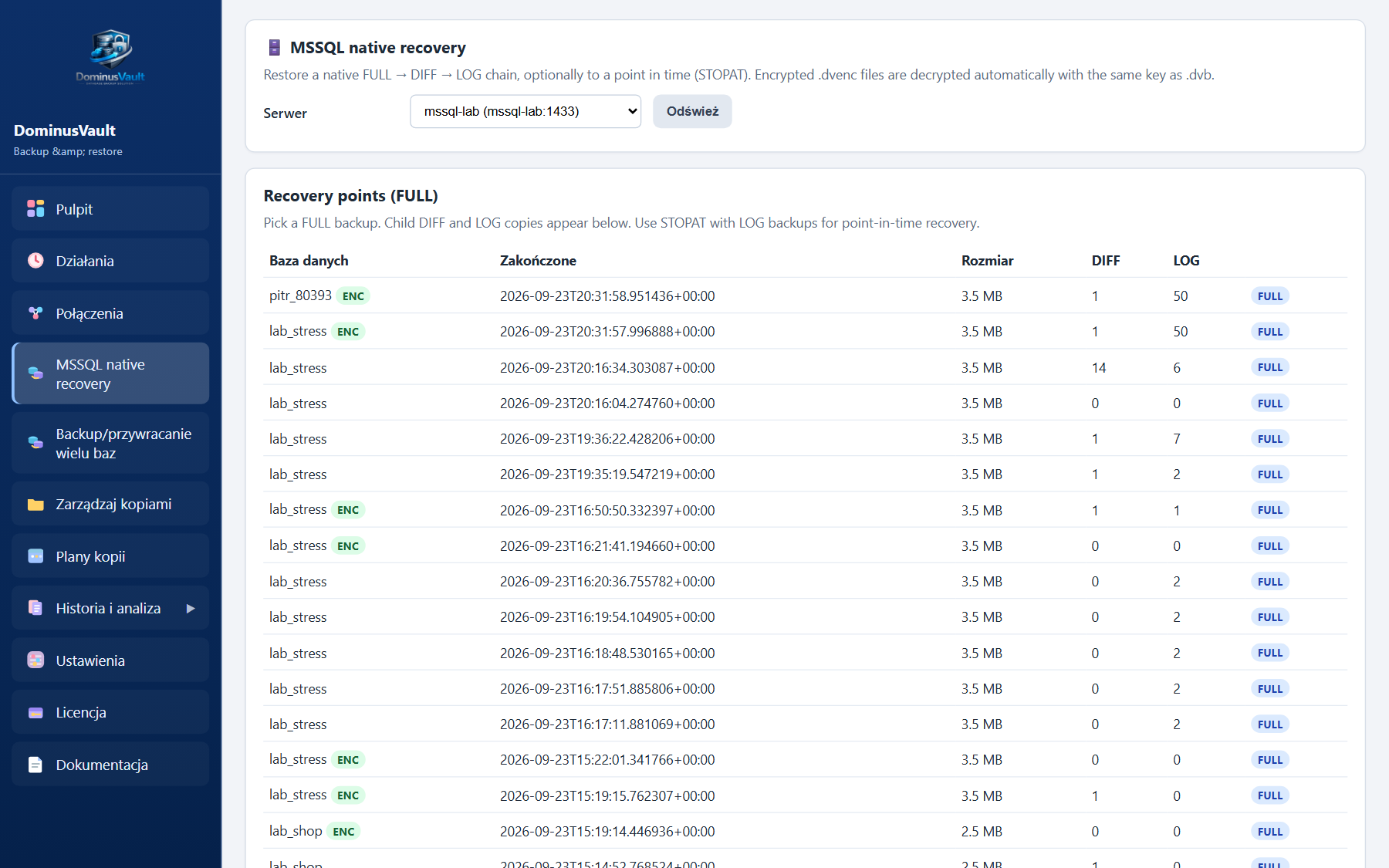
Ta ścieżka dotyczy wyłącznie MS SQL (Professional / Enterprise; lab). Gdy plan zapisuje kopie native — FULL (.bak), DIFF (.diff), LOG (.trn) — w menu Backup/przywracanie wielu baz → Odzysk native MS SQL wybierasz punkt FULL, opcjonalne DIFF i LOG oraz nazwę bazy docelowej. Odznaczenie LOG w łańcuchu automatycznie czyści nowsze LOG (przywracanie kończy się na starszym segmencie). Pliki .dvenc są odszyfrowywane automatycznie tym samym kluczem co .dvb. Przy innej nazwie bazy DominusVault przenosi pliki danych tak, żeby nie nadpisać plików źródłowej bazy.
To osobny tryb planu, który nie tworzy nowej kopii. Zamiast tego przywraca najnowszą albo wskazaną kopię na serwer testowy i sprawdza, czy archiwum daje się odszyfrować i zaimportować.
Weryfikacja działa w edycjach Trial, Standard, Professional i Enterprise, a nie działa w Free. Na stronie produktu klienci najczęściej wybierają Standard właśnie dla tej funkcji.
_test, więc baza sklep trafia na serwer jako sklep_test.host.docker.internal — localhost wskazywałby wtedy na sam kontener, a nie na SQL na hoście.Gdy weryfikacja stoi bez postępu, przerwij ją przyciskiem Anuluj na stronie Działania. Przy bardzo dużych bazach, liczonych w gigabajtach, serwer z DominusVault potrzebuje odpowiednio dużo pamięci RAM i miejsca na dysku tymczasowym; szczegóły w sekcji o wydajności.
Archiwum .dvb to zaszyfrowana i skompresowana kopia logiczna. Po odszyfrowaniu w panelu, co działa również w edycji Free, dostajesz zwykły plik SQL danego silnika. Wczytasz go narzędziami PostgreSQL, MySQL albo SQL Server, bez dalszego korzystania z DominusVault.
.dvb.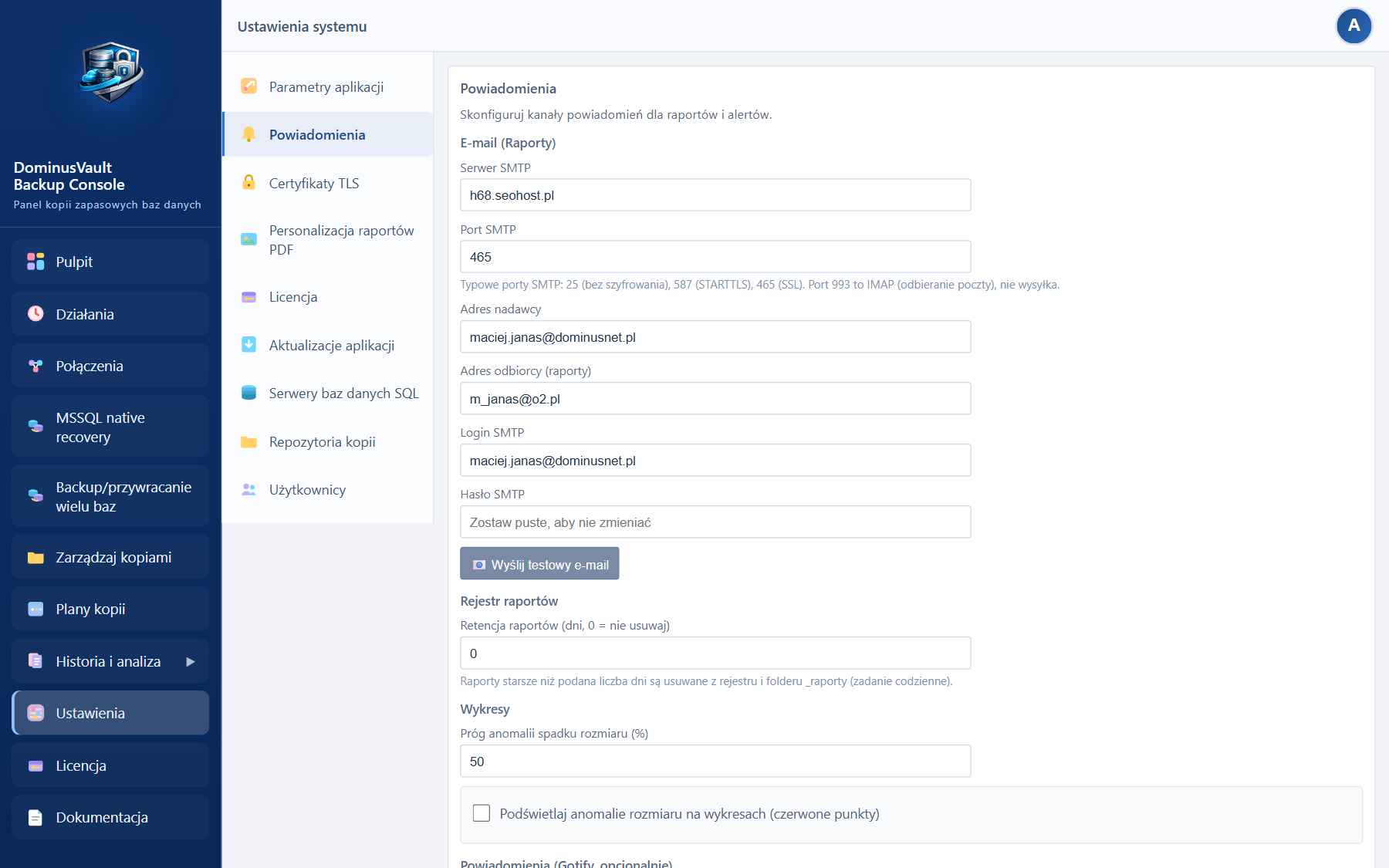
Wpisz dane firmowego serwera poczty: adres, port, login i hasło. Do wysyłki raportów służy SMTP — port 25 bez szyfrowania, 587 ze STARTTLS albo 465 po SSL. Port 993 to IMAP (odbieranie poczty); kreator go odrzuci. Po zapisaniu ustawień wyślij wiadomość testową. Raporty z kopii i przywracania możesz dołączać jako pliki CSV i PDF.
Gotify wysyła krótkie powiadomienia push na Twój własny serwer. Przydaje się, gdy nie chcesz polegać wyłącznie na poczcie. Podaj adres serwera, token aplikacji i priorytet, a potem wyślij powiadomienie testowe.
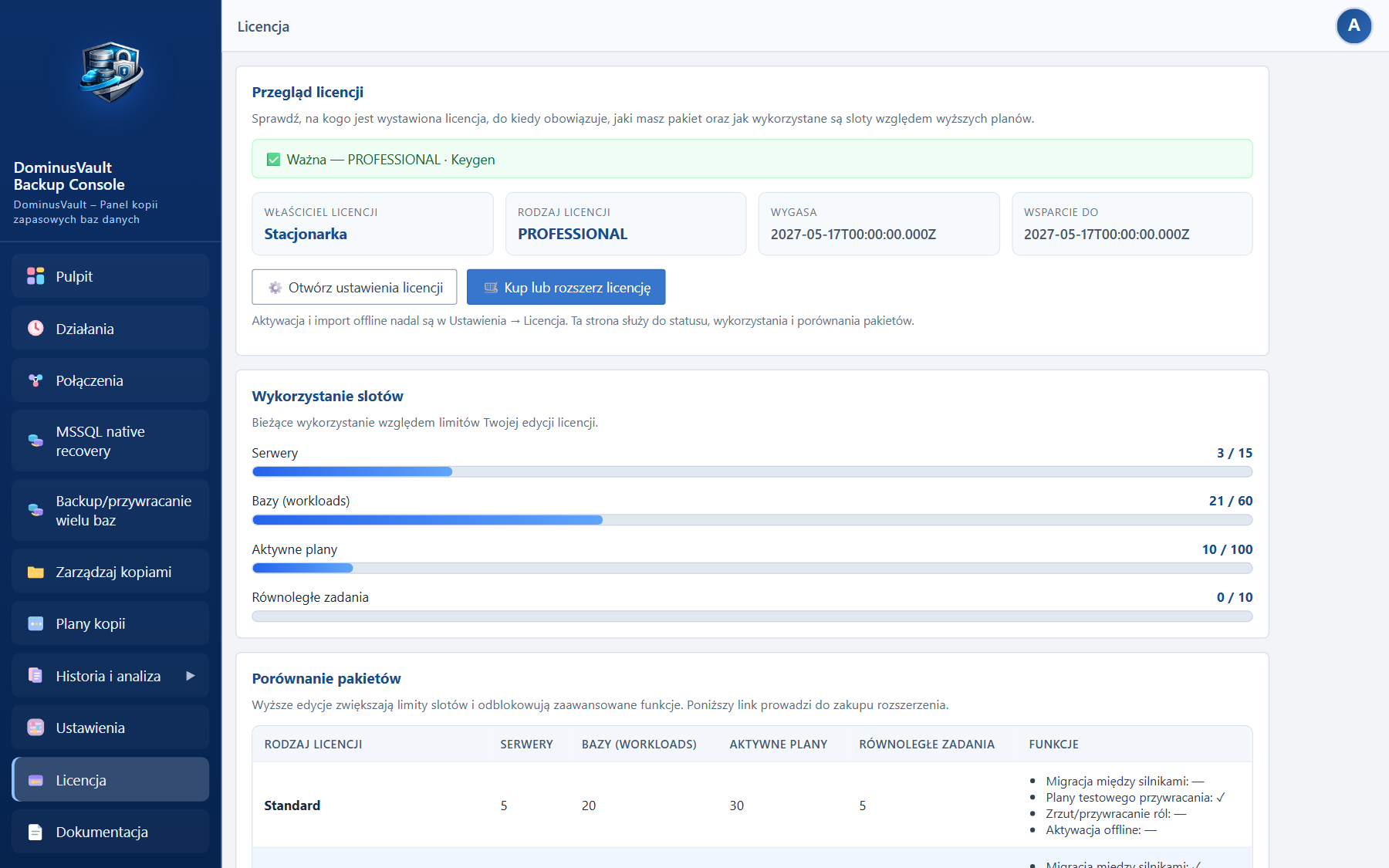
Pozycja Licencja w menu bocznym pokazuje właściciela licencji, edycję, datę ważności oraz zużycie slotów (serwery, bazy, plany, równoległe zadania) na tle limitów. Znajdziesz tam też porównanie z wyższymi pakietami i odnośnik do zakupu lub rozszerzenia.
Aktywację i import offline robisz w Ustawieniach → Licencja:
Bez ważnej licencji część operacji backupu może być ograniczona.
W menu Historia i analiza → Logi masz trzy widoki:
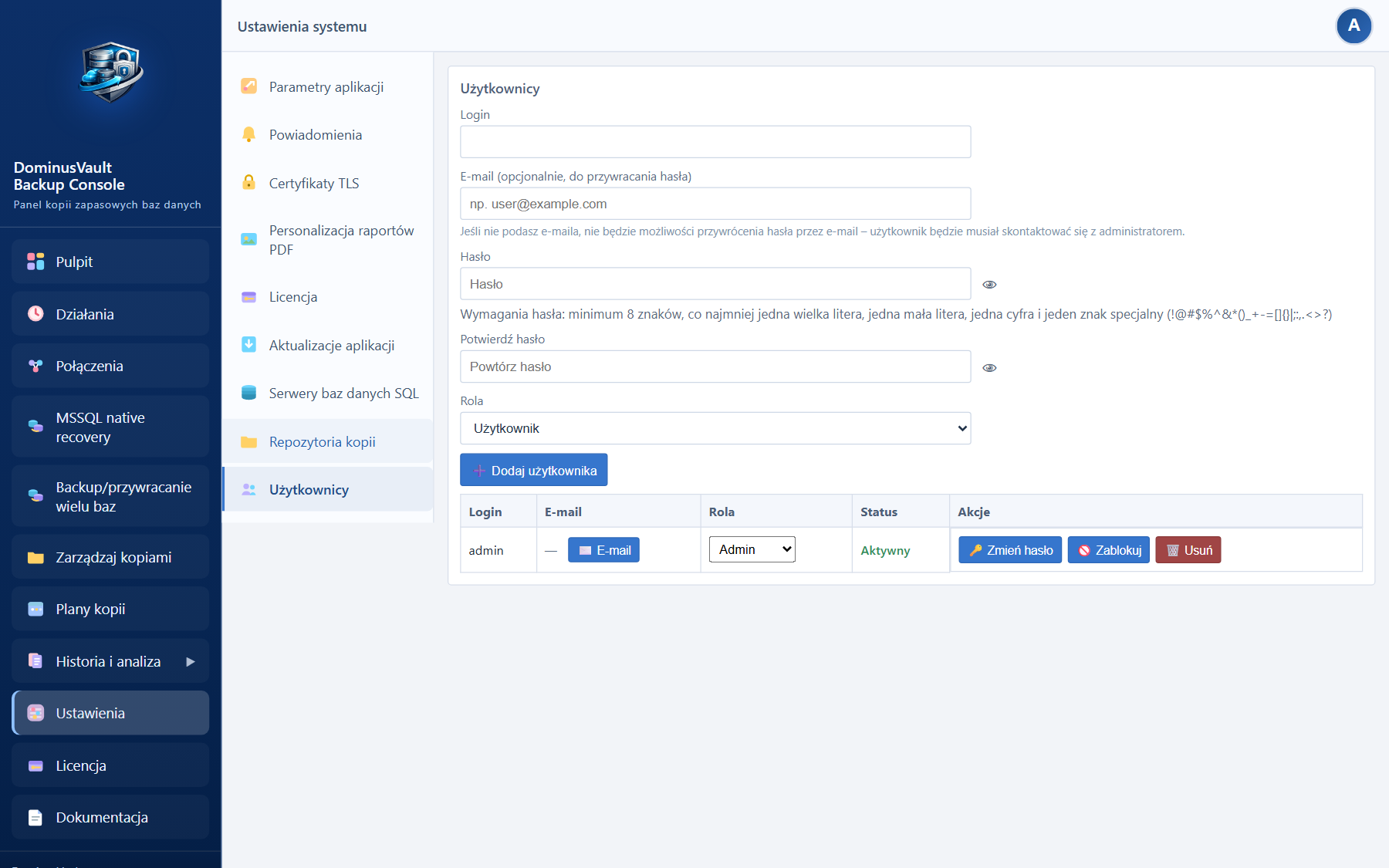
Konta zakładasz z rolą administrator albo użytkownik. Dodatkowo możesz ograniczyć:
| Sekcja panelu | Co umożliwia |
|---|---|
| Pulpit | Podgląd statusu, alertów i szybkie akcje |
| Działania | Postęp równoległych zadań i trwała historia operacji; dostęp przy uprawnieniu do Pulpitu, Planów lub Backupu |
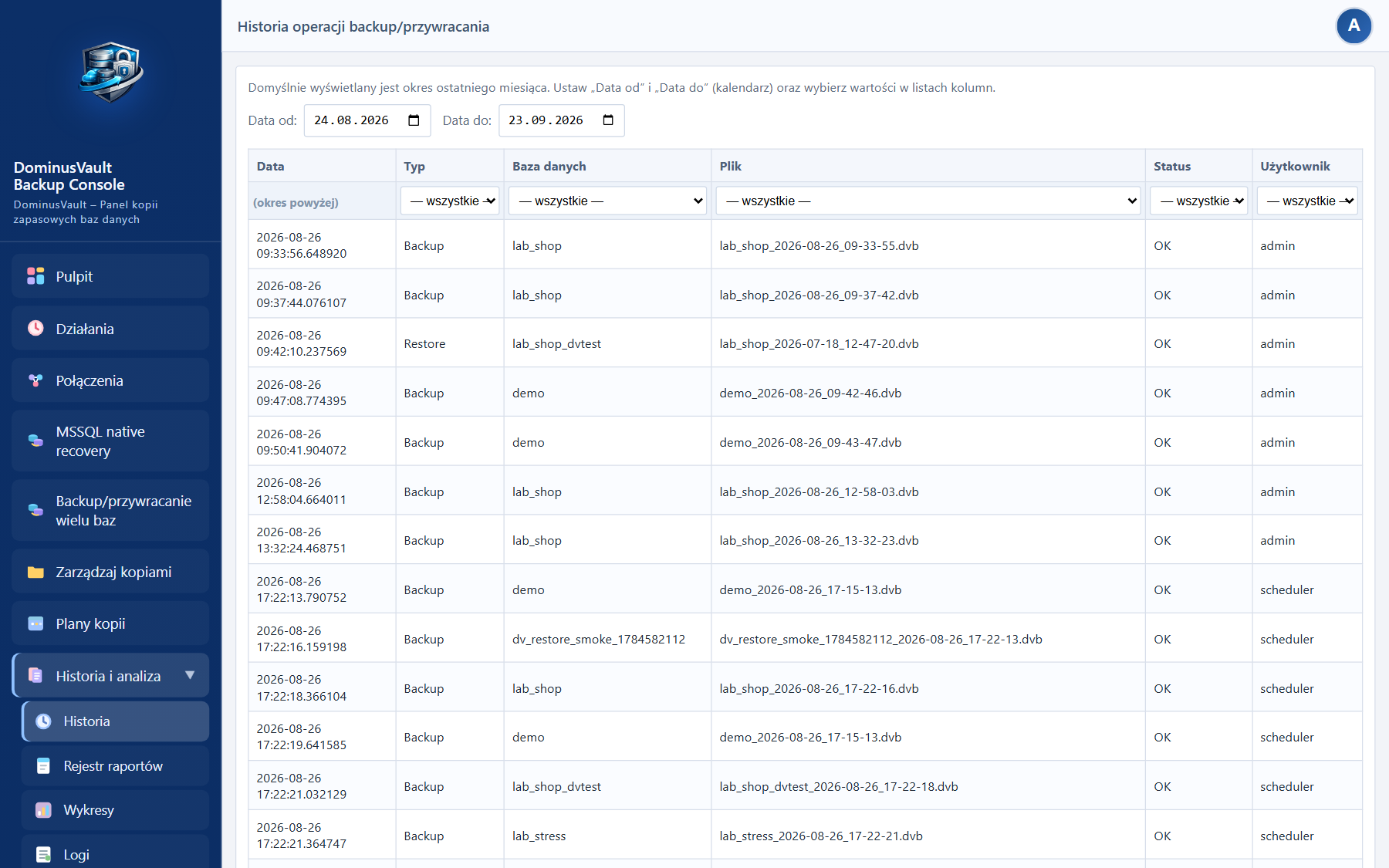
| Historia | Lista wykonanych kopii i przywracania, w grupie Historia i analiza |
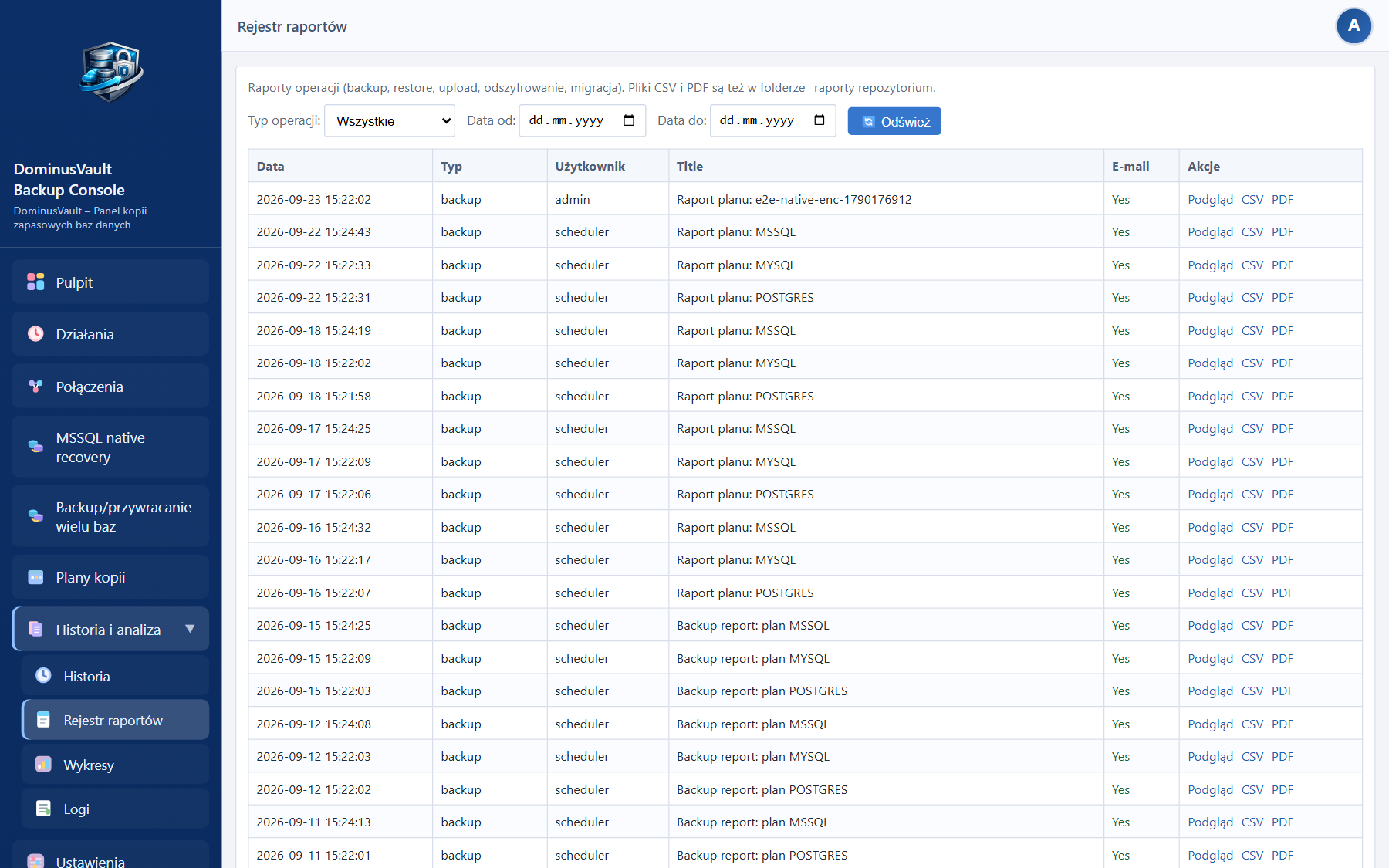
| Raporty | Rejestr raportów w CSV i PDF, podgląd w panelu, filtrowanie i pobieranie; wymaga uprawnienia Raporty |
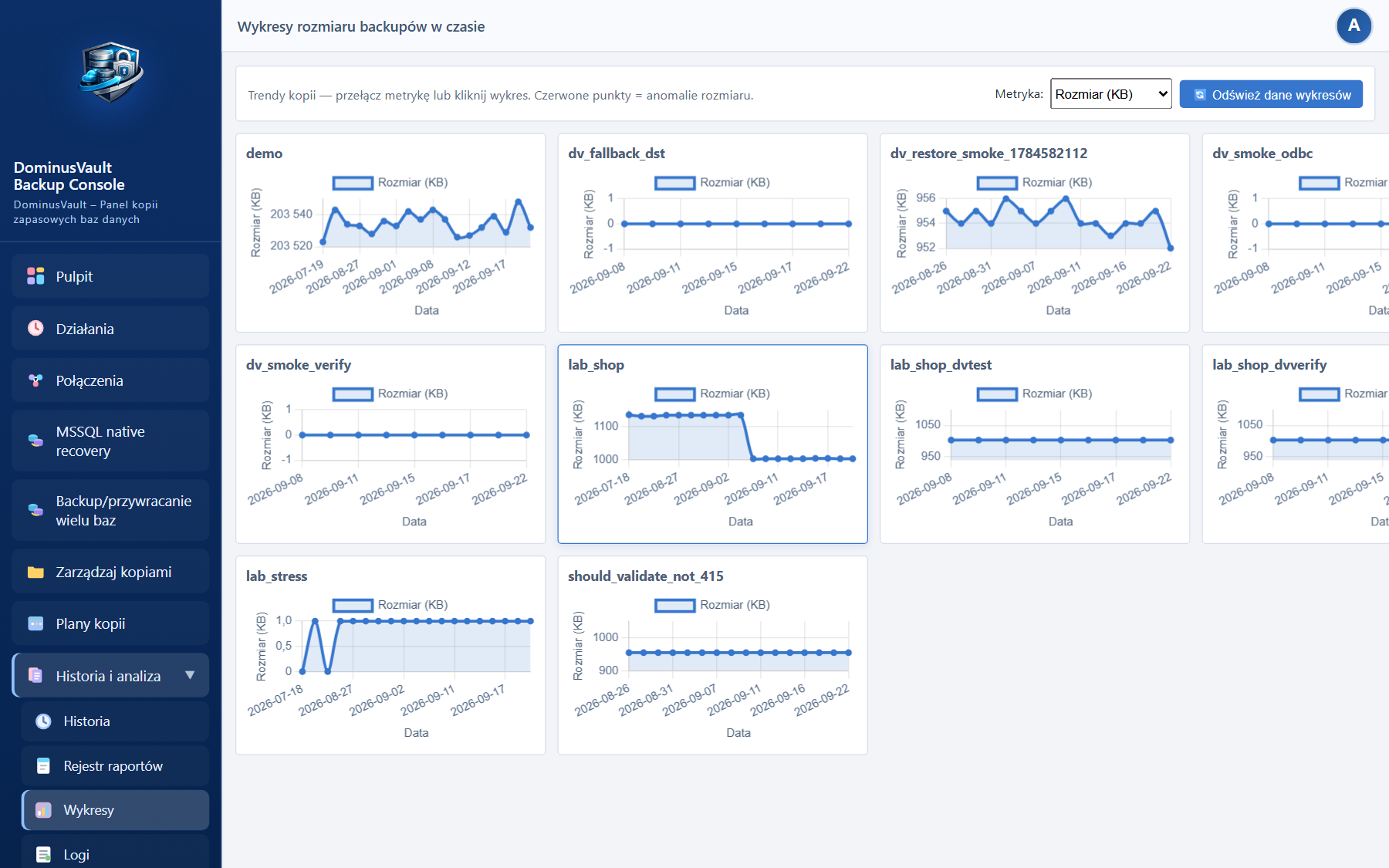
| Wykresy | Trendy rozmiaru i czasu kopii wraz z oznaczeniem anomalii |
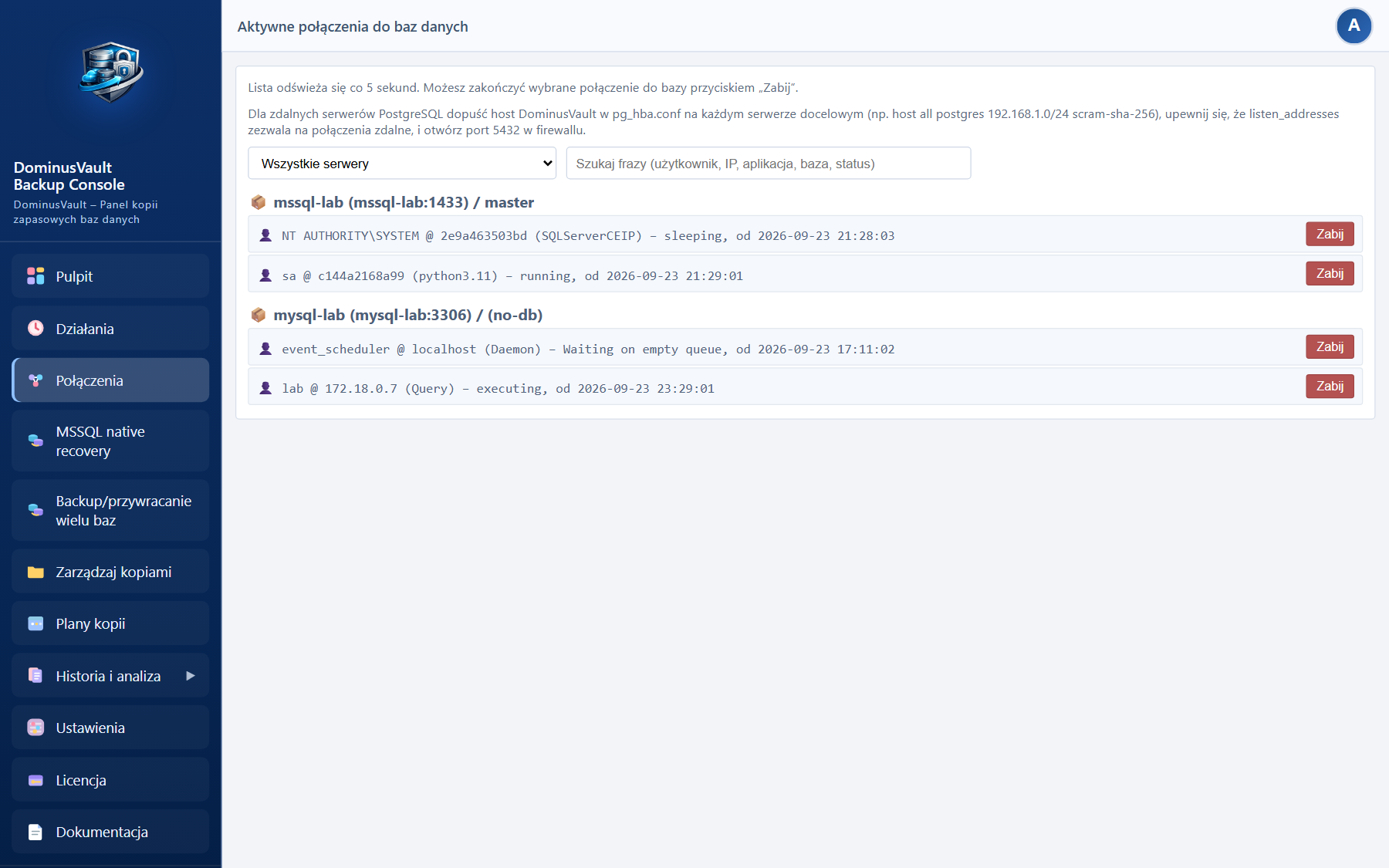
| Połączenia | Podgląd aktywnych sesji na serwerach baz |
| Backup/przywracanie | Uruchamianie kopii i odtwarzania |
| Plany kopii | Przegląd planów i ich ręczne uruchamianie |
| Ustawienia | Konfiguracja systemu, zwykle tylko dla administratora |
| Logi | Podgląd logów i audytu, w grupie Historia i analiza |
| Licencja | Przegląd zużycia slotów i porównanie pakietów; aktywacja zostaje w Ustawieniach |
Jak nadać uprawnienie Raporty:
Administrator ma domyślnie dostęp do wszystkich sekcji. Konto z rolą użytkownik bez zaznaczonych Raportów nie zobaczy rejestru, ale nadal może korzystać z eksportu na pulpicie, o ile ma do pulpitu dostęp.
W Ustawieniach → Powiadomienia skonfigurujesz:
0 oznacza brak automatycznego usuwania,Po każdej operacji, czyli po kopii, przywracaniu, wgraniu pliku, odszyfrowaniu, migracji i weryfikacji, system zapisuje raport CSV i PDF w rejestrze Raporty oraz w folderze raportów w repozytorium.
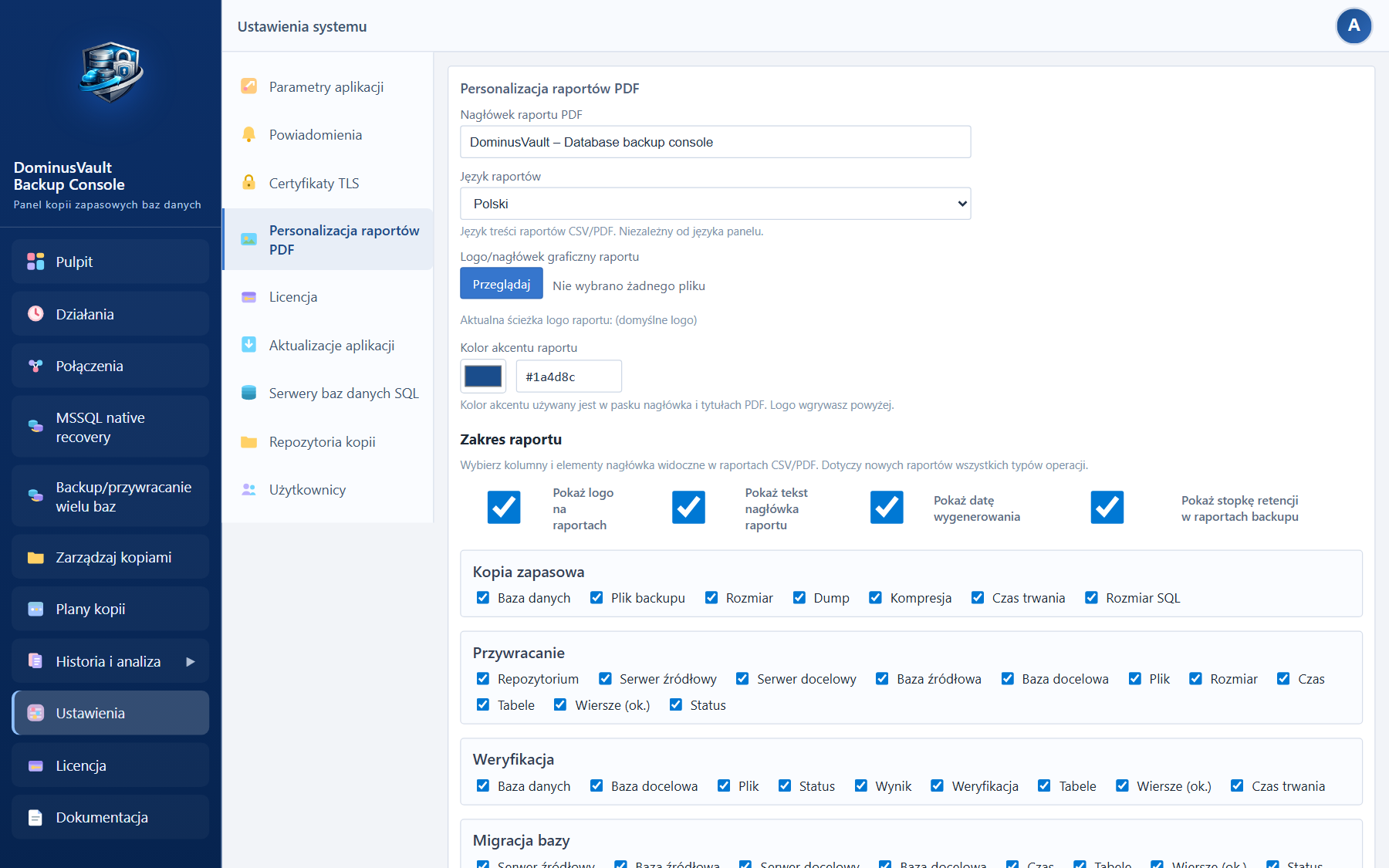
W Ustawieniach → Personalizacja raportów PDF ustawisz:
W rejestrze raportów możesz obejrzeć tabelę i PDF bezpośrednio w panelu, bez pobierania pliku.
Na pulpicie przycisk Rozumiem przy alercie chowa go z widoku. Alert wróci, gdy problem zniknie i pojawi się ponownie.
DominusVault pracuje na jednym kluczu głównym, ustawionym w kreatorze pierwszego uruchomienia. Klucz robi dwie rzeczy:
Sam klucz leży w bezpiecznym magazynie instalacji: na Windows w folderze danych programu, w Dockerze na wolumenie danych aplikacji. Zachowaj jego kopię w firmowym menedżerze haseł. Utrata klucza oznacza, że nie odszyfrujesz ani kopii, ani zapisanych haseł.
W instalacji Docker skrypt przygotowuje klucz już w pliku .env. Przy pierwszym wejściu na /setup zostaw pole klucza puste, żeby użyć dokładnie tego samego klucza. Inaczej rozjedzie Ci się zawartość .env, magazynu klucza i bazy danych.
Godzina w planie, na przykład 02:00, odnosi się do strefy czasowej aplikacji. Ustawiasz ją w panelu: Ustawienia → Strefa czasowa (domyślnie Europe/Warsaw).
Jeśli plan „nie zadziałał w nocy”, sprawdź po kolei: czy DominusVault był wtedy włączony, czy na liście planów widać ostatnie uruchomienie, co jest w logach oraz jaka strefa czasowa jest w Ustawieniach. Gdy aplikacja była wyłączona o zaplanowanej godzinie, po starcie i tak uruchomi ten plan jeden raz za ten dzień (albo tydzień / miesiąc) — nie trzeba nic odpalać ręcznie, o ile nie urwał się w trakcie.
| Operacja | Wskazówki |
|---|---|
| Backup dużej bazy | Wolne miejsce w repozytorium co najmniej równe rozmiarowi bazy. Czas zależy głównie od sieci i dysku. |
| Weryfikacja albo przywracanie dużej bazy | Licz się z co najmniej 4 GB RAM i kilkoma GB wolnego miejsca na dysku tymczasowym. Rozpakowany SQL bywa wielokrotnie większy od pliku .dvb. |
| Równoległe zadania | Liczba równoległych zadań zależy od licencji: Free i trial 1, Standard 5, Professional 10, Enterprise bez limitu. Na słabszym hoście nie uruchamiaj jednocześnie backupu i weryfikacji bardzo dużych baz. |
| Harmonogram | Godziny planów liczą się w strefie aplikacji, którą ustawiasz w panelu (Ustawienia → Strefa czasowa). |
| MS SQL | Przy dużych dumpach import korzysta z sqlcmd, jeśli jest dostępny; w obrazie Docker jest dołączony. Duże skrypty SQL obciążają pamięć zarówno serwera SQL, jak i hosta z DominusVault. |
W zakładce Aplikacja w Ustawieniach znajdziesz między innymi:
.dvb, czyli szyfrowane archiwum produktu.pg_dump i psql oraz testem dopasowania do wersji serwera.Certyfikaty TLS: możesz wgrać własny certyfikat do wbudowanego HTTPS albo postawić przed aplikacją reverse proxy.
| Objaw | Co sprawdzić |
|---|---|
| Panel w Dockerze niedostępny z innej stacji | Panel nasłuchuje na porcie 8444 w sieci lokalnej — sprawdź, czy port 8444 jest otwarty w zaporze. Łącz się po adresie IP serwera w sieci LAN (adres karty Ethernet lub Wi-Fi). |
| Pusta lista baz na serwerze | Ustawienia → Serwery → Test połączenia. Host musi być osiągalny z maszyny, na której działa DominusVault. |
| Błąd odszyfrowania kopii | Klucz w Ustawieniach musi być tym samym, którym kopię zaszyfrowano. Plik z innej instalacji wymaga klucza z tamtej instalacji. |
| Weryfikacja dużej bazy kończy się błędem | Pamięć i miejsce na dysku tymczasowym. Uruchom weryfikację pojedynczo, bez równoległego dużego backupu. |
| Nocny plan bez raportu | Czy DominusVault był uruchomiony o zaplanowanej godzinie oraz jaka strefa czasowa jest w Ustawieniach. Doraźnie użyj przycisku Uruchom. |
| Kopia 0 B albo status ERROR | Test dostępu do repozytorium, uprawnienia zapisu i wolne miejsce na dysku. |
| Błąd backupu MS SQL | Port, zwykle 1433, oraz użytkownik z prawem do backupu. Potrzebny jest też sterownik ODBC 18, dołączony do instalatora Windows. |
Zgłaszając problem do wsparcia, podaj wersję z menu użytkownika → Ostatnie zmiany oraz fragment logu z czasu błędu (Historia i analiza → Logi).
docker-compose.https.yml z paczki, który uruchamia Caddy na porcie 443.W Ustawieniach → Aktualizacje aplikacji sprawdzisz, czy jest nowsza wersja, i zainstalujesz ją bez wychodzenia z panelu.
Jeśli aktualizacja z panelu nie wchodzi w grę, skorzystaj z linku do ręcznego pobrania albo z procedury poniżej. Listę zmian znajdziesz w menu użytkownika → Ostatnie zmiany.
install.cmd na Windows albo ./install-linux.sh na Linuksie..env odpowiedz nie, dzięki czemu zachowasz klucz i hasła.Gdy panel zgłasza problem z połączeniem do Dockera, wykonaj w katalogu instalacji:
docker compose -f docker-compose.prod.yml --env-file .env up -d --force-recreate
Menu Dokumentacja otwiera instrukcję w oknie panelu. Administrator przełącza się między instrukcją użytkownika a instrukcją administratora przyciskiem po lewej albo linkiem u góry strony. Do folderu instalacji mogą trafić dodatkowe pliki HTML, które otworzysz w przeglądarce bez logowania.
Język domyślny ustawiasz w kreatorze pierwszego uruchomienia. Każdy użytkownik zmieni go potem u siebie, w menu pod ikoną w prawym górnym rogu.
DominusVault – Panel kopii zapasowych baz danych. Copyright (c) DominuNet, Maciej Janas.